

El Constructor de Sitios te permite crear menús de navegación para organizar el contenido de tu página web. En este instructivo te mostramos cómo agregar un menú y administrar sus entradas.
01. Acceder a las opciones de menú
Dentro del Constructor de Sitios, ubicá la barra de herramientas en la parte superior de la pantalla y hacé clic en Menú.

02. Seleccionar un tipo de menú
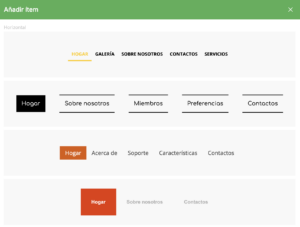
Al hacerlo, se desplegarán los diferentes estilos de menú disponibles.
Elegí el estilo de menú que deseás agregar a tu página.
03. Agregar nuevas entradas al menú
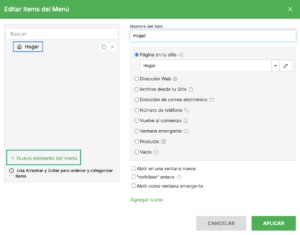
Luego de seleccionar el tipo de menú, se abrirá la ventana Editar ítems del menú.
Desde esta ventana, hacé clic en Nuevo elemento del menú para agregar una nueva página de navegación.
04. Configurar el nuevo elemento del menú
Luego de hacer clic en Nuevo elemento del menú, se abrirá una ventana para configurar el nuevo elemento.
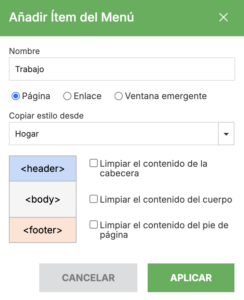
Completá los siguientes datos:
- Nombre: nombre que se mostrará en el menú de navegación.
- Página: crea una nueva página dentro de tu sitio web.
- Enlace: permite dirigir al visitante a una dirección web externa.
- Ventana emergente: abre una ventana emergente al hacer clic en el elemento.
Si seleccionás la opción Página, también podrás elegir una página existente para copiar su diseño y estructura.
Una vez completada la configuración, hacé clic en Aplicar para crear el nuevo elemento.
05. Confirmar los cambios del menú
Cuando hayas terminado de configurar los elementos del menú, hacé clic nuevamente en Aplicar dentro de la ventana Editar ítems del menú. El menú se agregará automáticamente a la página con los elementos configurados.
06. Agregar más elementos al menú
Si necesitás incorporar nuevas opciones de navegación, hacé clic en Nuevo elemento del menú y repetí el procedimiento anterior.
También podés utilizar la opción Editar menú para modificar o eliminar los elementos existentes.

07. Personalizar la apariencia del menú
Seleccioná el menú para visualizar sus opciones de configuración.
Desde el panel ubicado a la derecha de la pantalla podrás personalizar distintos aspectos visuales del menú.
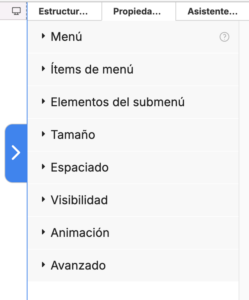
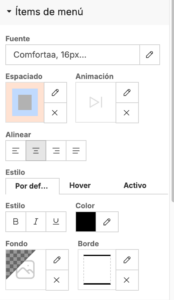
Dentro de la sección Ítems de menú podrás configurar opciones como:
- La tipografía utilizada en los elementos del menú.
- La alineación de los elementos.
- El color del texto.
- El color y estilo para los estados Por defecto, Hover y Activo.
- El fondo y borde de los elementos del menú.
08. Guardar y publicar los cambios
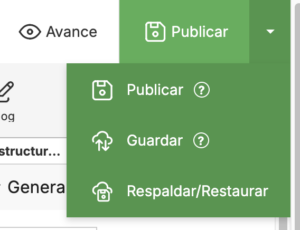
Una vez finalizadas las modificaciones, hacé clic en Publicar para que los cambios queden visibles en tu sitio web.