


Desde el Área de Clientes podés acceder al panel de cliente de tu VPS Cloud para ampliar o reducir sus recursos según las necesidades de tu proyecto.
En este instructivo vas a aprender cómo ingresar a esa opción, modificar la configuración de tu VPS Cloud y aplicar correctamente los cambios.
1. Ingresar al panel de cliente
Ingresá al panel de cliente de tu VPS Cloud. Si no recordás cómo hacerlo, podés ingresar aquí.
2. Acceder a la opción de «Ampliar /Reducir»
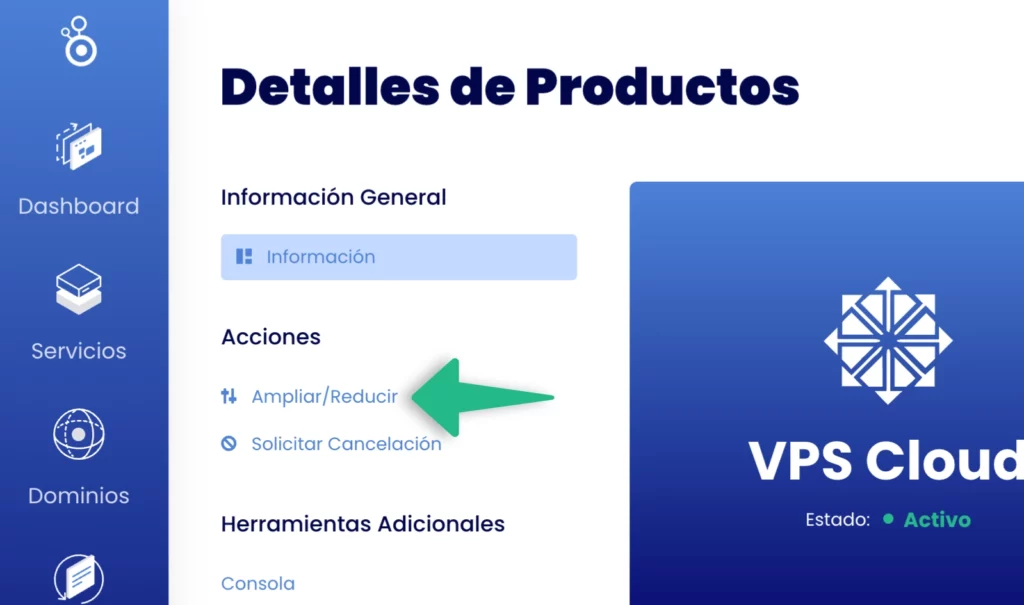
Ya dentro de tu panel de cliente, dirigite al listado «Acciones» que se encuentra a la izquierda de tu pantalla y seleccioná «Ampliar/Reducir».
3. Configurar los recursos
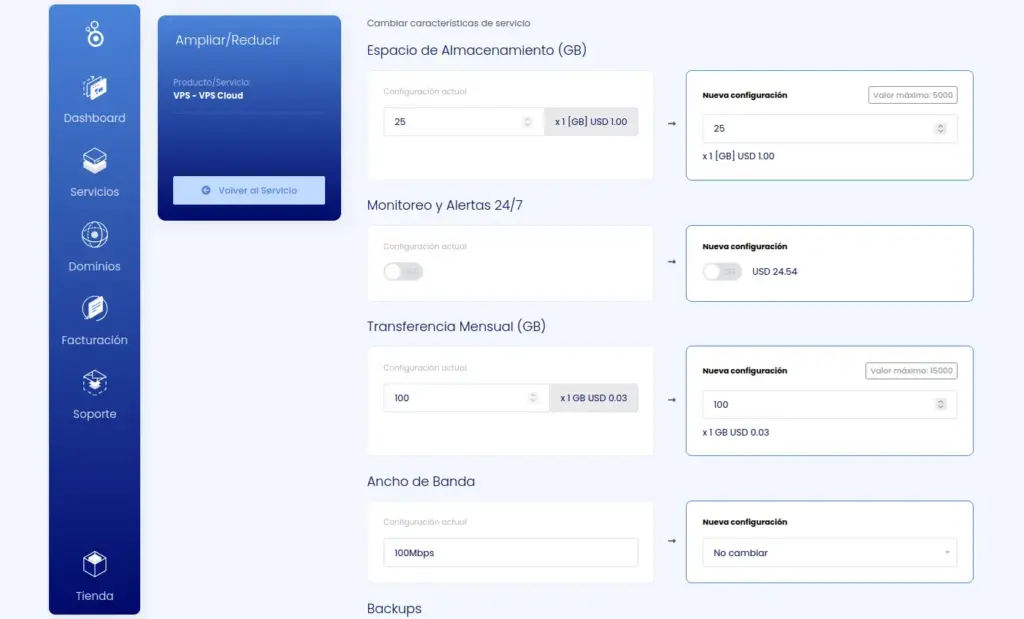
En la siguiente ventana, vas a ver una sección dividida en dos columnas.
La primera, muestra los recursos actuales de tu VPS Cloud. La segunda, permite configurar los valores según tus necesidades.
Una vez ajustados los nuevos valores, hacé clic en Continuar.
El recurso Espacio de almacenamiento es el único que debe mantenerse igual o aumentar en ambas operaciones (upgrade/downgrade). No es posible reducirlo.
4. Confirmar el cambio desde el checkout
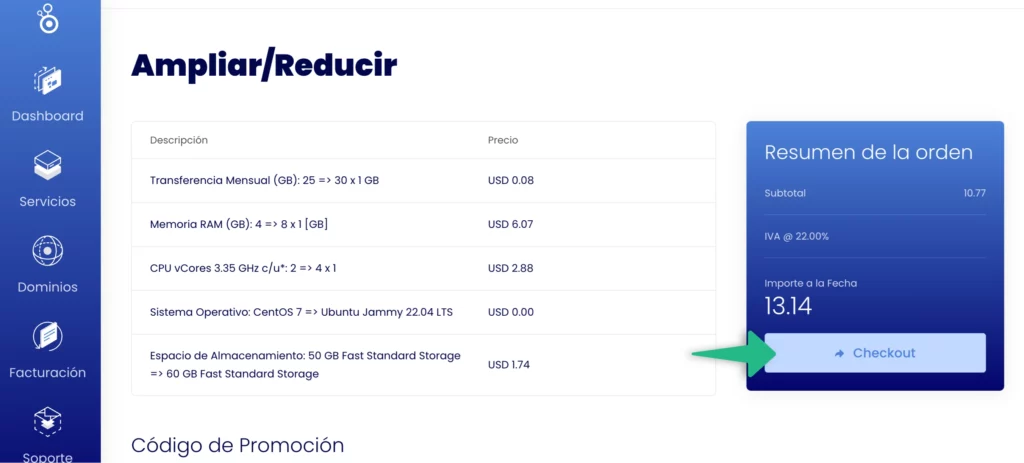
En la siguiente pantalla, revisá el detalle de los recursos seleccionados junto con su valor.
Elegí el método de pago que prefieras y hacé clic en “Checkout” para confirmar el cambio.
Una vez completado este paso, la nueva configuración quedará registrada.
Si abonás mediante transferencia bancaria, deberás subir el comprobante de pago para que la nueva configuración pueda aplicarse.
Instructivo relacionado: ¿Cómo subir el comprobante de pago?
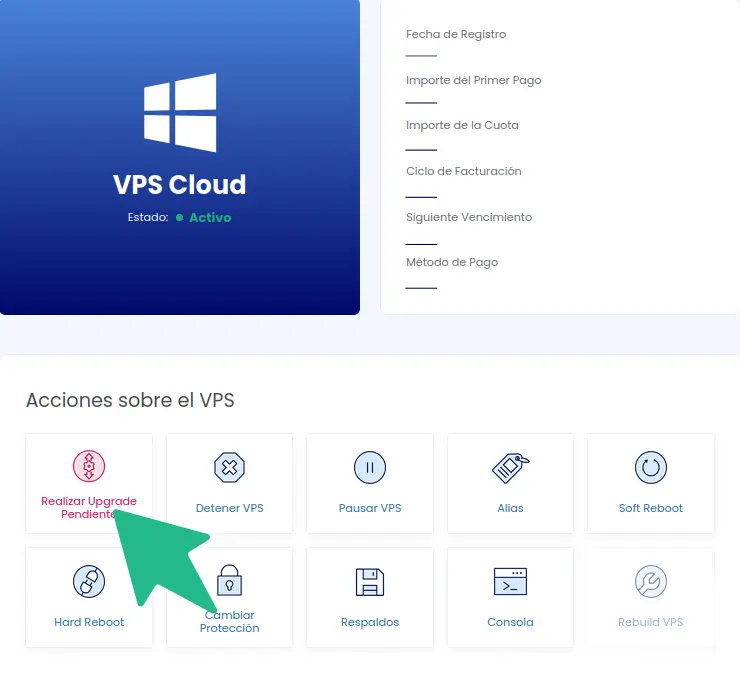
5. Aplicar los cambios
Esto aplicará la nueva configuración de recursos al VPS.
Algunos cambios requieren reiniciar el servidor.
Te recomendamos realizar el upgrade o downgrade en horarios de baja actividad , y de ser necesario, generar previamente un backup o snapshot.
- En los casos de ampliación de recursos (upgrade), se cobrará la diferencia entre la configuración anterior y la nueva, prorrateada hasta la próxima fecha de renovación.
- En los casos de reducción de recursos (downgrade), el sistema dejará a favor en cuenta corriente del cliente la diferencia correspondiente, también prorrateada hasta la próxima renovación del servicio.



