Por defecto, WireGuard solo puede ser utilizado por usuarios con permisos de administrador en Windows.
En este instructivo vas a aprender cómo habilitar el uso de WireGuard para usuarios sin privilegios de administrador mediante una configuración adicional del sistema.
Paso 01: Ingresar a tu servidor
Accedé al servidor Windows donde querés configurar WireGuard.
Si no recordás cómo ingresar, hacé clic aquí para ver la guía.
Paso 02: Abrir PowerShell
Abrí el menú de inicio de Windows y buscá «Powershell»
Paso 03: Habilitar el uso sin permisos de administrador
Dentro de PowerShell, ejecutá el siguiente comando:
reg add HKLM\Software\WireGuard /v LimitedOperatorUI /t REG_DWORD /d 1 /f
Paso 4: Acceder a Herramientas Administrativas
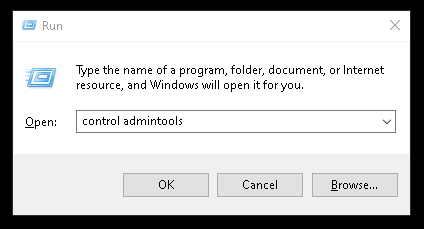
Dentro del menú de inicio de Windows buscá la aplicación «Ejecutar» o «Run» buscá «control admintools» y hacé clic en OK.
Paso 05: Abrir Administración de equipos
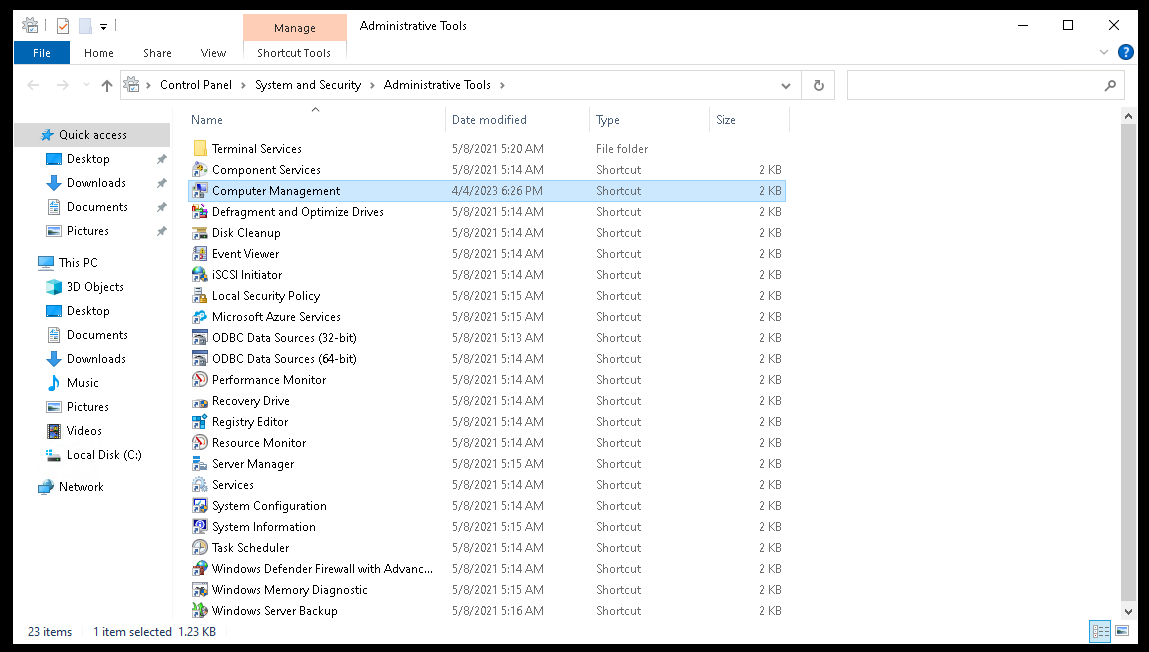
En el menú anterior, elegí la opción «Computer management» o «Administración de equipos».
Paso 06: Acceder a Usuarios
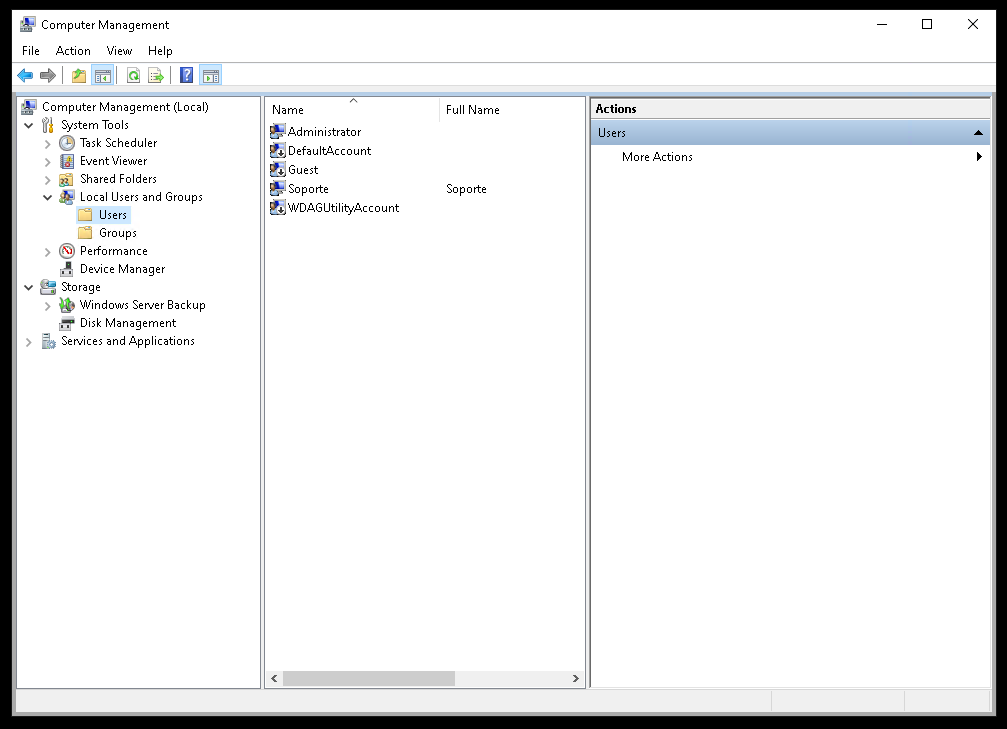
Hacé clic en «Local users and groups», y luego en «Users». Buscá el usuario que deseas configurar y hacé doble clic sobre el mismo.
Paso 07: Agregar permisos de red
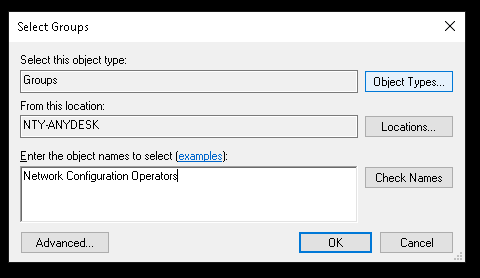
Dirigite al apartado «Member of», hacé clic en «Add», agregá «Network Configuration Operators», hacé clic en «Check names» y por último en «Ok»
¡Configuración finalizada!
El usuario ya quedó habilitado para utilizar WireGuard sin necesidad de contar con permisos de administrador en el servidor Windows.