
Si tenés un dominio registrado con otro proveedor o registrante y querés que Netuy lo administre, podés iniciar el proceso de transferencia directamente desde tu cuenta de cliente.
El proceso es simple y se realiza desde nuestra plataforma. Dependiendo del tipo de dominio, este proceso puede ser automático (con código EPP) o requerir coordinación manual.
A continuación, te mostramos cómo hacerlo paso a paso.
Requisitos previos
Antes de comenzar, aseguráte de contar con:
✓ Acceso a tu cuenta de cliente.
✓ El dominio activo (no vencido).
✓ Para dominios globales (.com, .net, .org, .biz, .mobi o .info, etc.):
→ Código EPP (Auth Code)
→ Dominio desbloqueado (Transfer Lock desactivado)
Paso 1: Acceder a tu cuenta de cliente
Ingresá a tu cuenta de cliente desde nuestro sitio web utilizando tu usuario y contraseña. Si no recordás cómo, hacé clic aquí.
Paso 2: Ir a la sección de transferencia de dominios
1. Accedé al apartado Dominios.
2. Seleccioná la opción Transferir un Dominio.
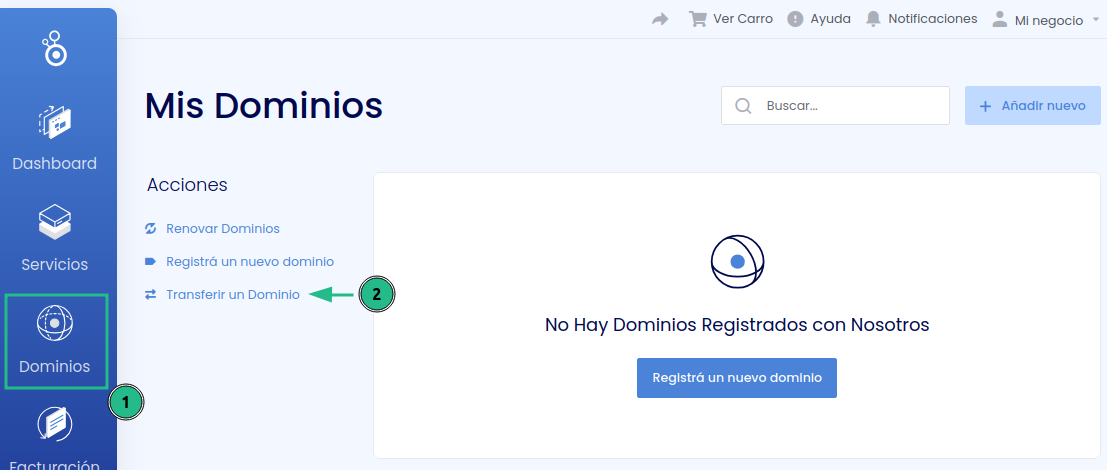
También podés acceder directamente haciendo clic aquí.
Paso 3: Ingresar el dominio a transferir
1. Ingresá el nombre del dominio que querés transferir.
2. El sistema detectará automáticamente el tipo de dominio y te solicitará la información necesaria.

Importante
Dominios globales
Para este tipo de dominios, tenés que considerar lo siguiente:
· Deberás ingresar el código EPP, el cual lo solicitás con tu proveedor actual (donde registraste el dominio).
· El dominio debe estar desbloqueado (Transfer Lock desactivado).
· Si no contás con el código o el dominio está bloqueado, la transferencia no podrá completarse.
Otros dominios (no EPP)
Para dominios que no utilizan código EPP, no será necesario ingresar este dato.
Estos casos pueden requerir una gestión manual posterior, la cual será coordinada por nuestro equipo.
Paso 4: Configurar los DNS del dominio
Durante el proceso, se te solicitará definir los servidores DNS que utilizará el dominio una vez finalizada la transferencia.
Por defecto, se asignarán los DNS de Netuy. Si deseás utilizar otros DNS (por ejemplo, de un servicio externo), podés modificarlos en este paso.
Paso 5: Completar el proceso de pago
Una vez configurados los datos:
1. Continuá con el proceso de compra.
2. Realizá el pago correspondiente.
Paso 6: Seguimiento del proceso
Una vez finalizado el pedido:
→ En dominios globales, el proceso continuará automáticamente (puede requerir aprobación por email).
→ En dominios que requieren gestión manual, se abrirá un ticket en el departamento técnico para coordinar los pasos necesarios.
Nuestro equipo te guiará durante el proceso en caso de ser necesario.
Consideraciones finales sobre dominios globales
· Las transferencias de dominios globales pueden demorar entre 1 y 7 días.
· El dominio continuará funcionando normalmente durante la transferencia.
· En algunos casos, puede ser necesario confirmar la transferencia desde el correo del titular del dominio.