


Crear usuarios adicionales en tu servidor Windows te permite otorgar accesos independientes para distintos administradores, desarrolladores o usuarios del sistema.
En este instructivo vas a aprender cómo crear un nuevo usuario y habilitarle acceso mediante Escritorio Remoto (RDP).
Para poder crear un nuevo usuario en tu servidor Windows, necesitás ingresar con un usuario que tenga permisos de administrador.
Paso 01: Ingresar a tu servidor Windows
Accedé al servidor Windows donde querés crear el usuario.
Si no recordás cómo, hacé clic aquí para ver la guía.
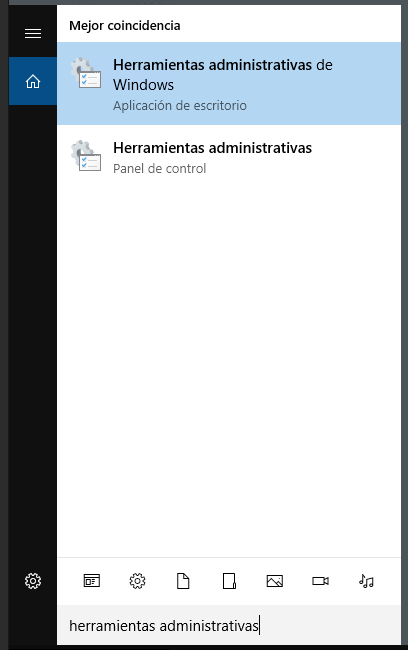
Paso 02: Acceder a «Herramientas Administrativas de Windows».
Desde el menú Inicio de Windows, buscá y hacé clic en «Herramientas Administrativas de Windows».
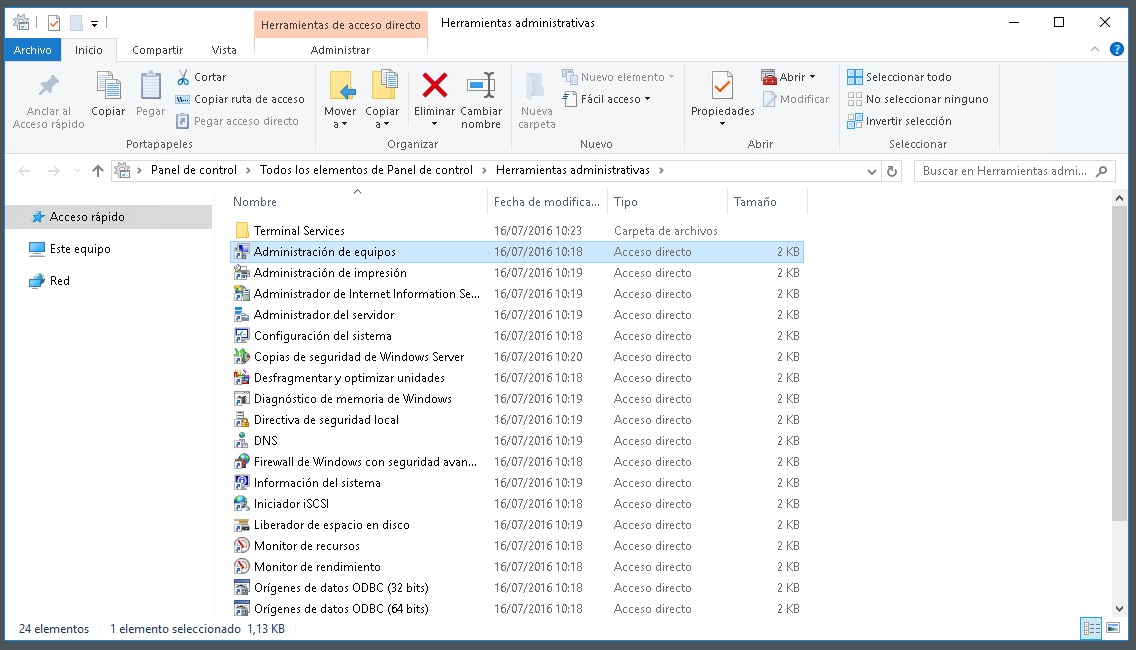
Paso 03: Abrir «Administración de equipos»
Dentro de las herramientas administrativas, hacé clic en «Administración de equipos»
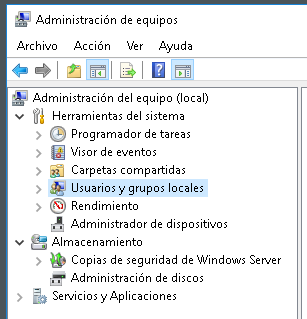
Paso 04: Acceder a Usuarios locales y grupos
En el menú lateral izquierdo, ingresá a «Usuarios locales y grupos».
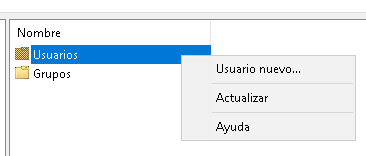
Paso 05: Crear nuevo usuario
Hacé clic derecho en «Usuarios» y luego seleccioná «Usuario nuevo…»
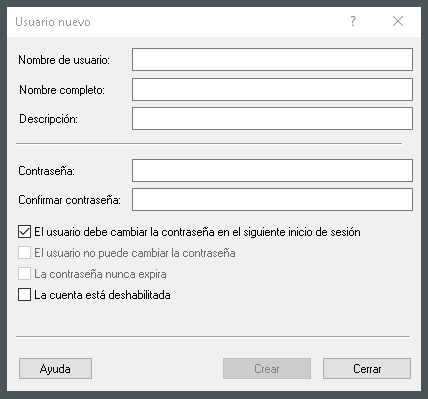
Paso 6: Completar los datos del usuario
Ingresá los datos del nuevo usuario según corresponda:
Paso 7: Habilitar acceso por Escritorio Remoto
Una vez creado el usuario, hacé doble clic sobre el mismo desde la ventana «Usuarios».
Ingresá a la ventana «Miembro de» y hacé clic en «Agregar».
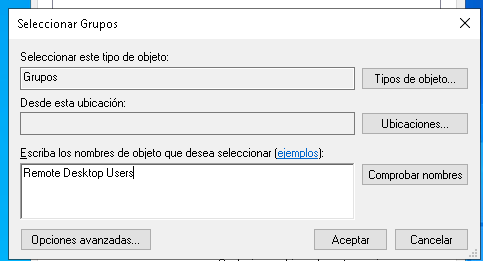
En el campo «Escriba los nombres de objeto que desea seleccionar» insgresá «Remote Desktop Users» y hacé clic en «Aceptar».
¡Usuario creado!
El nuevo usuario ya quedó creado y habilitado para conectarse al servidor mediante Escritorio Remoto (RDP).