En algunos casos puede ser necesario transferir los correos almacenados en tu cuenta de Gmail hacia una casilla de correo de tu servicio de Hosting.
Paso 1: Crear etiquetas en Gmail (recomendado)
A diferencia de un servicio de correos tradicional, Gmail utiliza un sistema propio de etiquetas en lugar de carpetas.
Para facilitar la transferencia, te recomendamos etiquetar los correos que quieras migrar.
Esto permite:
-
Organizar los mensajes antes de la transferencia.
-
Transferir solo los correos necesarios.
-
Ahorrar tiempo de carga.
Si todavía no creaste etiquetas, seguí esta guía:
¿Cómo crear etiquetas en Gmail?
Paso 2: Configurar tu casilla de Hosting en Thunderbird
Thunderbird será la herramienta para mover los correos entre Gmail y tu casilla de Hosting.
Primero configurá tu cuenta de correo del Hosting en Thunderbird, esta posteriormente recibirá los correos. Para configurarla, contamos con esta guía:
Al configurar la cuenta, seleccioná IMAP y no POP, ya que IMAP permite sincronizar los correos con el servidor.
Paso 3: Configurar la cuenta Gmail en Thunderbird
-
Ingresá tu dirección de Gmail en Thunderbird y continuá con el asistente.
Durante el proceso:
-
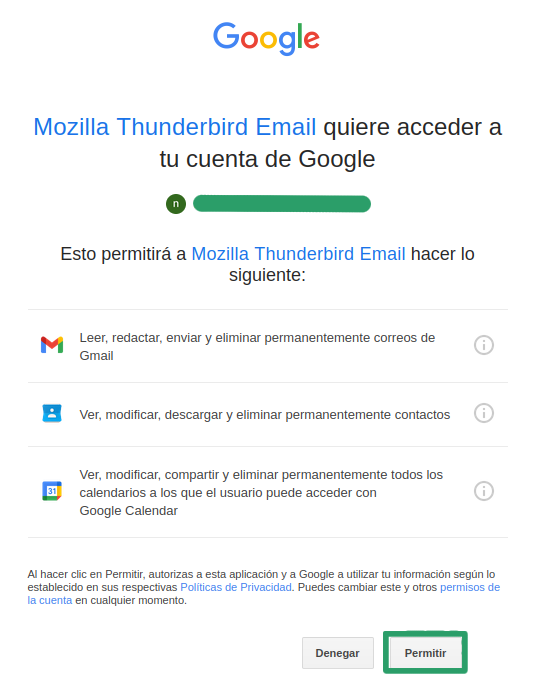
Google te mostrará una ventana para autorizar el acceso de Thunderbird.
-
Ingresá nuevamente tu contraseña y aceptá los permisos.
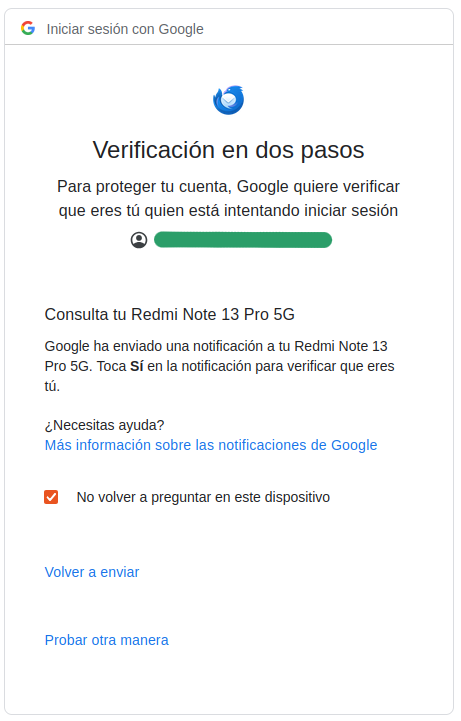
- Si tenés verificación en dos pasos, completá el proceso correspondiente.
En caso de que Thunderbird no detecte automáticamente la cuenta, podés usar el botón de Configurar manualmente y completar los campos con los siguientes datos:
IMAP (Correo entrante)
- Servidor: imap.gmail.com
- Puerto: 993
- Seguridad: SSL/TLS
- Autenticación: OAuth2
SMTP (Correo saliente)
- Servidor: smtp.gmail.com
- Puerto: 587
- Seguridad: STARTTLS
- Autenticación: OAuth2
Aseguráte de seleccionar el protocolo IMAP y no POP.
Paso 4: Seleccionar las etiquetas a sincronizar
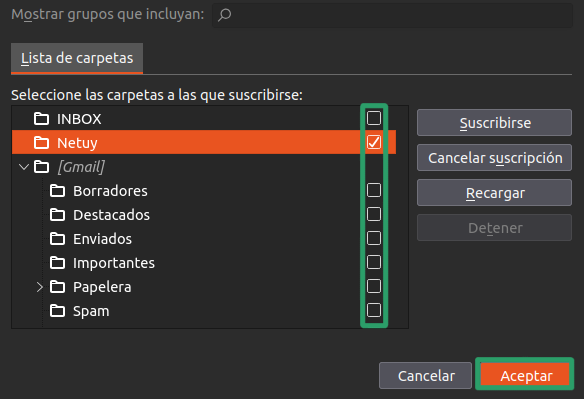
Si organizaste los correos con etiquetas, podés limitar la sincronización solo a esas etiquetas. Esto te permitirá ahorrar tiempo y transferencia de datos, ya que solo se descargarán los correos asociados a las mismas.
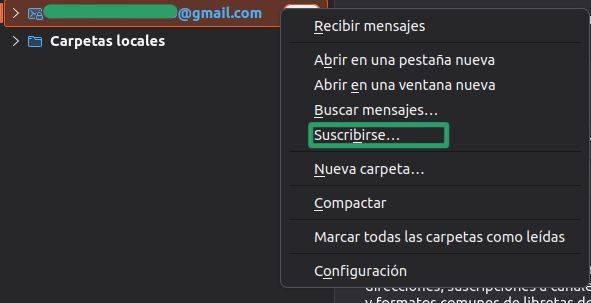
Para hacerlo, desde el panel izquierdo de Thunderbird, hacé clic derecho sobre la cuenta de Gmail recientemente agregada y seleccioná la opción «Suscribirse…». Desde aquí vas a poder seleccionar las etiquetas que querés descargar.
Paso 5: Transferir los correos
Ahora, con ambas cuentas configuradas, podés mover o copiar los correos. Thunderbird permite copiar correos entre casillas configuradas en el mismo cliente, por eso, si seleccionás un correo en tu casilla de Gmail, vas a poder arrastrarlo y copiarlo a la casilla de tu servicio de Hosting. Y, como la casilla está configurada en IMAP, los correos se sincronizarán y se almacenarán en tu servicio de Netuy.
Si creaste etiquetas en el punto 1 de esta guía o antes, la casilla de Gmail añadida en Thunderbird debería haber creado carpetas con nombre y correos correspondientes a cada etiqueta sincronizada.
Podés mover los correos arrastrándo la carpeta seleccionada desde la casilla de Gmail a la casilla de tu Hosting. Otra opción, es seleccionar la carpeta con clic derecho, elegir la opción Mover a y seleccionar el destino de la carpeta, que en este caso será la casilla de tu Hosting en Netuy.

Paso 6: Verificar que queden guardados en el servicio
Una vez termines de copiar los correos a tu casilla de Hosting, lo recomendable es verificar que estén correctamente cargados. Para eso, podés acceder a Webmail y verificar que los correos hayan sido transferidos.
Si no recordás como acceder a Webmail, podés seguir esta guía:
Con estos pasos hechos, los correos que habían quedado almacenados en Gmail, también estarán en tu servicio de Hosting.