Restaurar un respaldo de base de datos es clave para recuperar la operación ante fallos no detectados, errores de aplicación o actualizaciones fallidas.
En este instructivo vas a aprender cómo restaurar un respaldo de una base de datos en una instancia MSSQL Server utilizando la herramienta oficial Microsoft SQL Server Management Studio (SSMS).
Este instructivo es específico para restaurar un respaldo de las bases de datos de tu instancia.
Si lo que necesitás es generar un respaldo, seguí este instructivo
Paso 01. Ingresar a la herramienta de restauración.
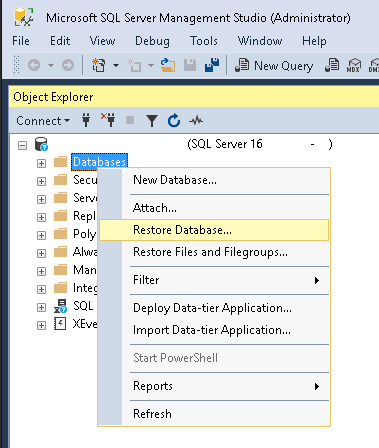
Abrí Microsoft SQL Server Management Studio, conectate a tu instancia MSSQL, hacé clic derecho sobre «Databases» y accedé a «Restore Database…».
Paso 02. Configurar la restauración
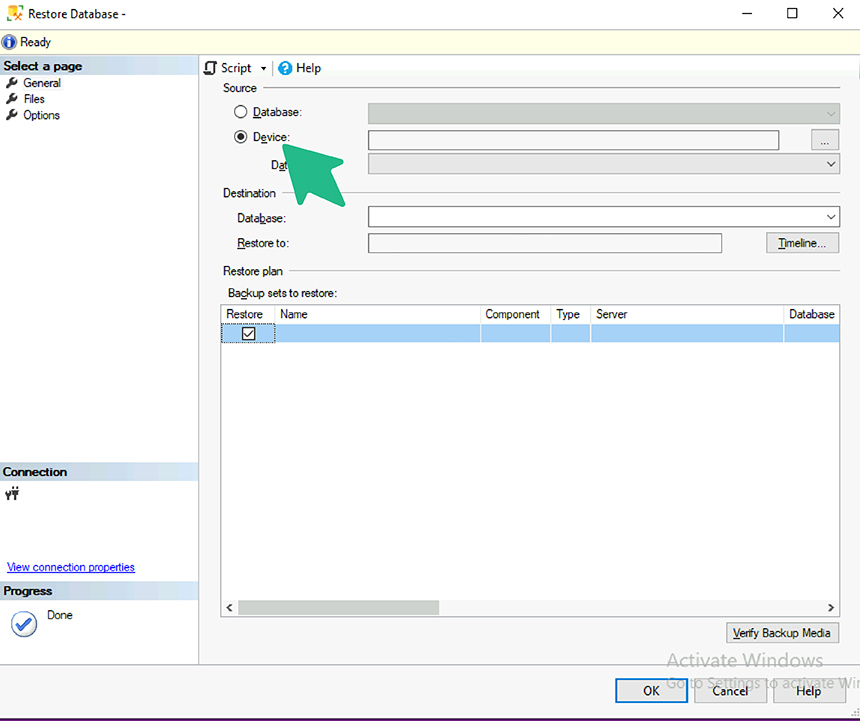
En el asistente de restauración, seleccioná «Device» como origen del respaldo.
Buscá y elegí el archivo de respaldo (.bak) que querés restaurar.
Si el archivo de respaldo se encuentra fuera del servidor, subilo previamente siguiendo este instructivo.
Paso 03. Configurar la sección de «Files».
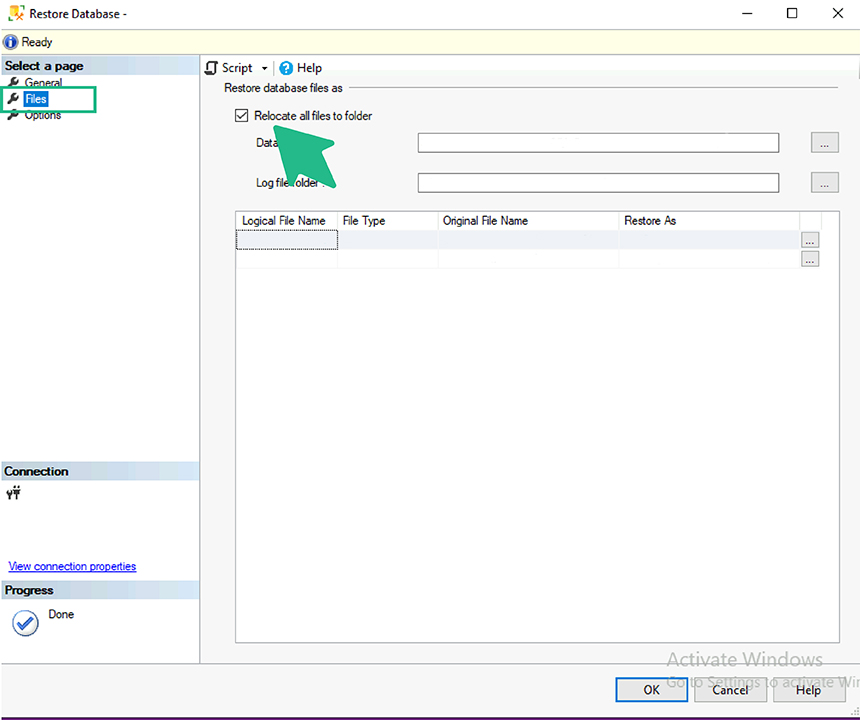
Ingresá a la sección «Files». Marcá la opción «Relocate all files to folder» para que SQL Server reubique los archivos de la base de datos correctamente.
Paso 04. Configurar la sección de «Options».
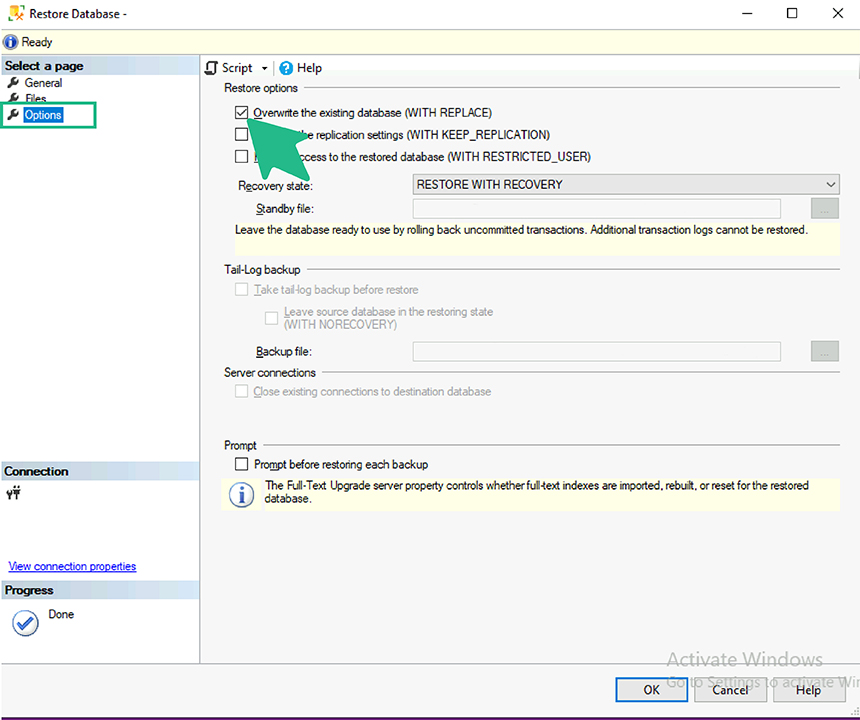
En caso de que la base de datos a restaurar ya exista, ingresá a la sección «Options» y marcá la opción «Overwrite the existing database (WITH REPLACE)».
Paso 05. Ejecutar la restauración
Una vez configuradas las tres secciones, hacé clic en el botón «Ok» para iniciar el proceso de restauración.
Una vez finalizado el proceso podrás constatar que el respaldo seleccionado fue restaurado correctamente y la base de datos estará disponible nuevamente.