


El Constructor de Sitios de Netuy te permite crear y publicar un sitio web de forma sencilla utilizando plantillas prediseñadas. Desde esta herramienta podés personalizar textos, imágenes y otros elementos sin necesidad de conocimientos técnicos.
01. Ingresar al panel de control del Hosting
Ingresá al panel de control de tu Hosting. Si no recordás cómo acceder, consultá en el siguiente instructivo.
02. Acceder al Constructor de Sitios
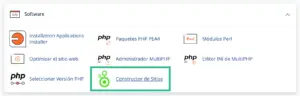
Dentro del panel de control, dirigite a la sección Software y hacé clic en Constructor de Sitios.
03. Seleccionar el dominio
Seleccioná el nombre del dominio sobre el cual querés crear o editar tu sitio web.

04. Elegir una plantilla
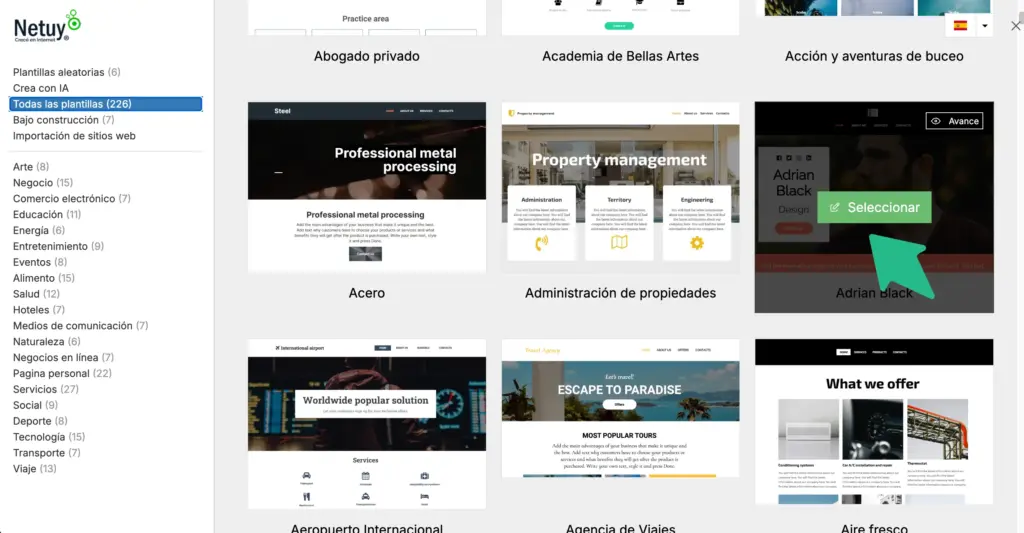
Seleccioná la plantilla que mejor se adapte a tus necesidades. Encontrarás múltiples opciones organizadas por categorías.
Cuando encuentres la plantilla que deseás utilizar, hacé clic en Seleccionar.
Podés cambiar la plantilla en cualquier momento. Sin embargo, al seleccionar una nueva plantilla se eliminarán todos los cambios realizados previamente en el sitio.
05. Editar el contenido de la plantilla
Una vez seleccionada la plantilla, comenzá a personalizar su contenido.
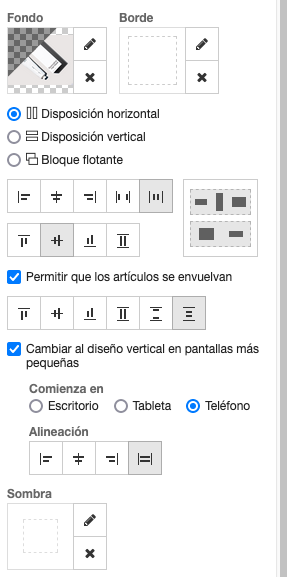
Para modificar un elemento existente, posicioná el cursor sobre él y hacé clic en el ícono con forma de lápiz.
Desde allí podrás editar textos, imágenes y otros componentes de la página.
06. Agregar nuevos elementos
Utilizá la barra superior del Constructor para agregar nuevos elementos a tu sitio.
Entre las opciones disponibles podrás insertar imágenes, textos, menús de navegación, videos de YouTube y otros componentes.

07. Guardar y publicar el sitio
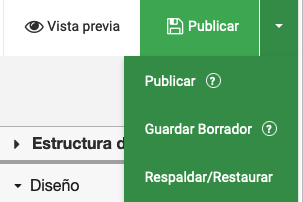
Cuando termines de realizar los cambios, hacé clic en el botón «Publicar» ubicado en la parte superior izquierda.
Si todavía no finalizaste la edición, podrás guardar el trabajo para continuar más adelante. Tambíen podés seleccionar «Vista previa» para ver como está quedando tu sitio web antes de publicarlo.
Verificar la publicación
Esperá a que finalice el proceso de publicación. Una vez completado, ingresá a tu sitio web para comprobar que los cambios se visualicen correctamente.