En este tutorial, verás una breve forma de acceder a tu servidor con sistema operativo Windows mediante Escritorio Remoto (RDP).
Paso 1. Abrir Conexión a Escritorio remoto
-
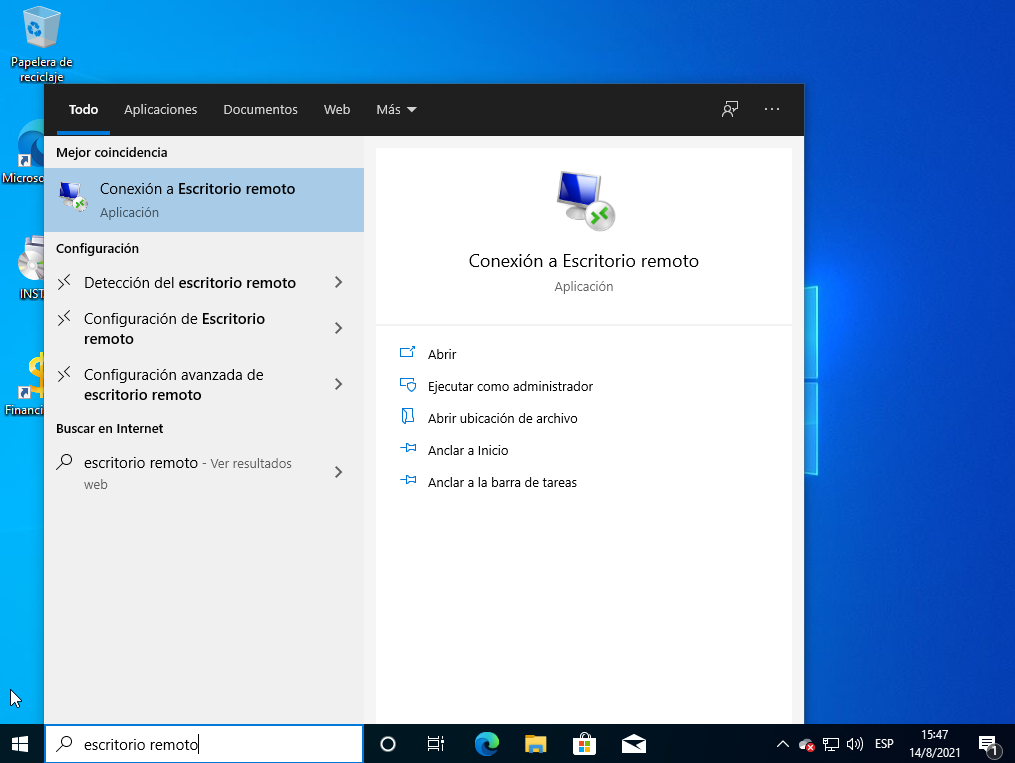
En tu computadora con Windows, buscá la aplicación Conexión a Escritorio remoto.
-
Abrí la aplicación para iniciar el proceso de conexión.
Paso 2. Ingresar la dirección de conexión
-
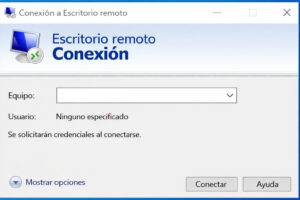
Utilizá la cadena de conexión que recibiste en el correo de entrega del servicio.
-
Pegá esa dirección en el campo correspondiente.
-
Hacé clic en Conectar.
Paso 3. Acceder con otra cuenta
-
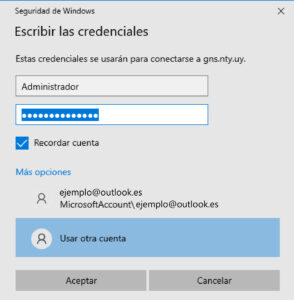
A continuación se abrirá la ventana para ingresar la contraseña, hacé clic en «Más opciones» y seleccioná «Usar otra cuenta» para crear la nueva conexión.
4. Ingresar usuario y contraseña
-
Escribí el usuario asignado y su contraseña correspondiente.
-
Marcá la opción Recordar cuenta para facilitar futuros accesos.
-
Hacé clic en Aceptar.
Paso 5. Confirmar la conexión
-
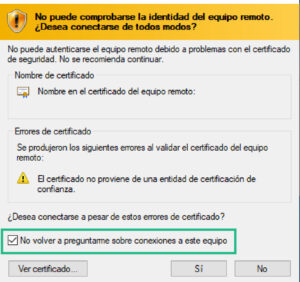
Marcá la opción «No volver a preguntarme sobre conexiones a este equipo».
-
Hacé clic en Sí para continuar.
Con estos pasos, el acceso a tu servidor quedará configurado en tu equipo.
A partir de ahora, para volver a ingresar solo necesitás:
-
Abrir Conexión a Escritorio remoto.
-
Hacer clic en Conectar.