
PHP es el lenguaje que utilizan la mayoría de los sitios web alojados en servidores con cPanel.
Para ampliar sus funcionalidades, PHP utiliza extensiones, que son módulos adicionales que permiten realizar tareas específicas que no vienen incluidas por defecto.
Estas extensiones te permiten, por ejemplo:
-
Manipular imágenes (imagick, gd).
-
Conectarse a distintos motores de bases de datos (mysqli, pdo_mysql).
-
Comprimir y descomprimir archivos (zip).
-
Procesar formatos internacionales y locales (intl).
-
Consumir servicios web mediante SOAP (soap).
-
Manejar criptografía, cachés y otras funciones avanzadas.
Dependiendo de la aplicación o CMS que uses (WordPress, Joomla, Prestashop, Magento, Laravel, etc.), puede que necesites tener determinadas extensiones habilitadas para que el software funcione correctamente.
En un VPS Linux con cPanel, estas extensiones pueden habilitarse fácilmente desde EasyApache 4, sin necesidad de editar archivos manualmente o usar comandos por SSH.
A continuación, te detallamos el proceso paso a paso.
Paso 1. Acceder al panel de control de tu VPS
Para comenzar, iniciá sesión en el panel de control de tu VPS. Si no recordás cómo, hacé clic aquí.
Paso 2: Abrir el administrador de PHP de EasyApache 4
-
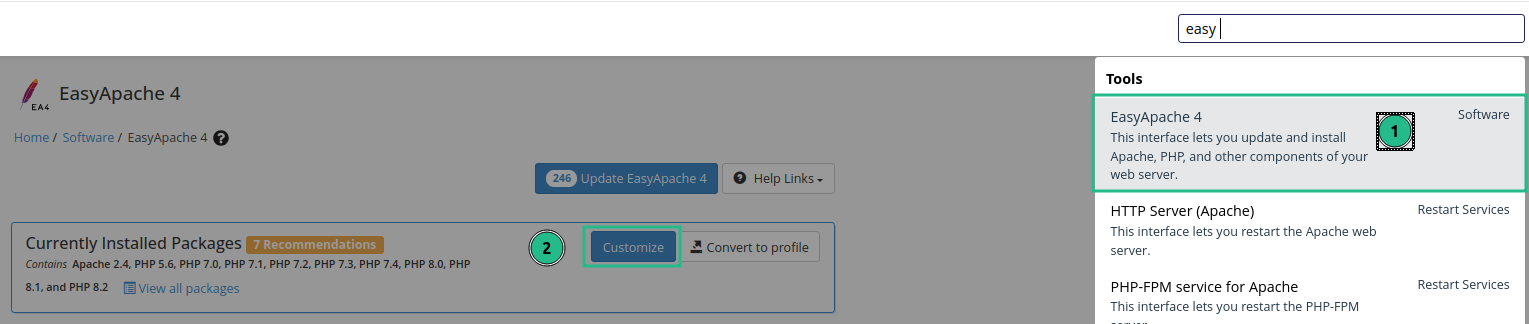
En el buscador superior derecho escribí: EasyApache 4
-
Hacé clic en el primer resultado.
Paso 3: Seleccionar la versión de PHP donde querés habilitar extensiones
-
Dentro de EasyApache 4, bajá hasta la sección Currently Installed Packages.
-
Identificá la versión de PHP que estás utilizando (por ejemplo: PHP 8.1, PHP 8.2, etc.).
-
Hacé clic en el botón Customize ubicado junto a esa versión.
Paso 4: Ingresar al menú de extensiones PHP
-
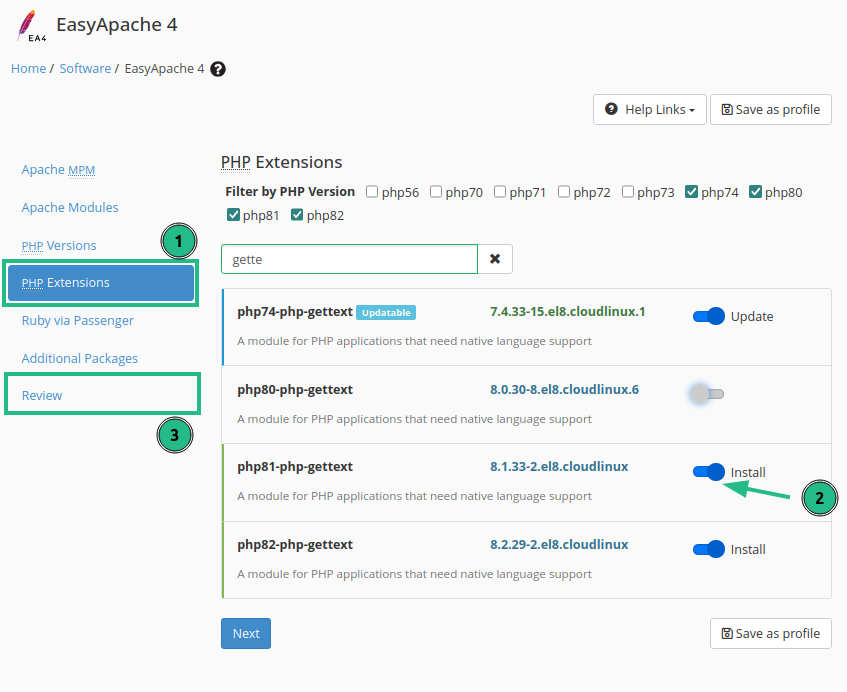
En el menú lateral izquierdo, seleccioná la opción PHP Extensions.
-
Se mostrará una lista completa de extensiones disponibles para esa versión de PHP.
Paso 5: Buscar la extensión que deseás habilitar
-
Utilizá el buscador superior para ingresar el nombre de la extensión.
-
Si la extensión aparece listada:
-
Si está deshabilitada, aparecerá en OFF.
-
Si ya está instalada, aparecerá en ON.
-
Paso 6: Activar la extensión PHP
-
Hacé clic en el interruptor (Toggle) para habilitarla:
-
El botón debe pasar a ON (Install).
-
-
La extensión se agregará automáticamente al perfil de EasyApache para ser instalada.
 Paso 7: Aplicar los cambios
-
Una vez que hayas habilitado todas las extensiones necesarias, hacé clic en Review en el menú lateral.
-
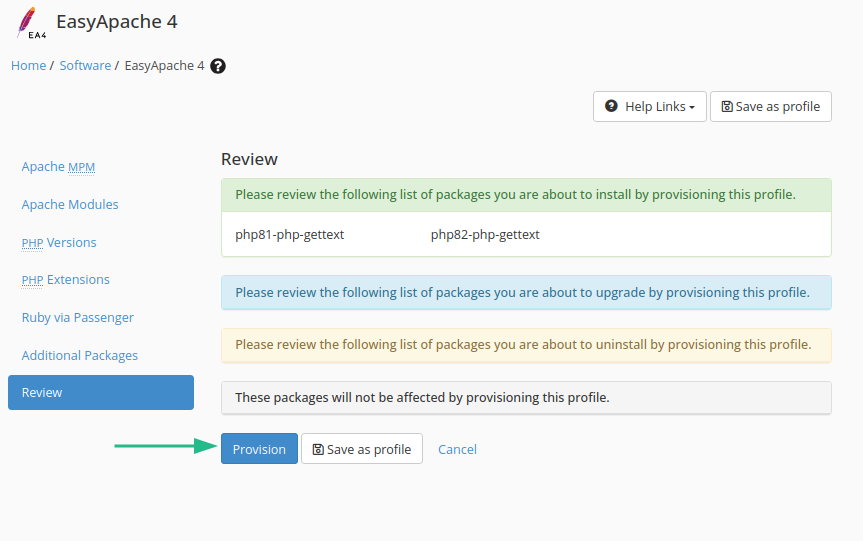
Se mostrará un resumen de los cambios que se aplicarán.
-
Hacé clic en Provision para instalar las extensiones.
-
Esperá a que finalice el proceso (puede demorar unos minutos).
 Paso 8: Verificar que la extensión esté habilitada
Podés verificar desde PHP Info en cPanel:
-
Entrá al cPanel de la cuenta donde querés verificar.
-
Buscá Select PHP Version o MultiPHP Manager.
-
Hacé clic en PHP Info.
-
Buscá el nombre de la extensión para confirmar que está cargada.
Advertencias importantes
-
Algunas extensiones requieren paquetes del sistema (por ejemplo, imagick). WHM normalmente los instala automáticamente.
-
Si la extensión no aparece en la lista, puede deberse a:
-
No ser compatible con tu versión de PHP.
-
No estar incluida en tu repositorio de EasyApache.
-
-
Evitá habilitar extensiones que no necesitás; cada una carga recursos adicionales en PHP-FPM.