
Un CSR (Certificate Signing Request) es la solicitud que se utiliza para emitir un certificado de seguridad SSL.
En este instructivo vas a aprender cómo generar un CSR desde el panel de control Windows, el primer paso obligatorio para poder solicitar e instalar un certificado SSL en tu dominio.
Paso 01. Acceder al panel de control
Ingresá a tu panel de control, si no recordás cómo, ingresá al siguiente link: ¡Clic acá!
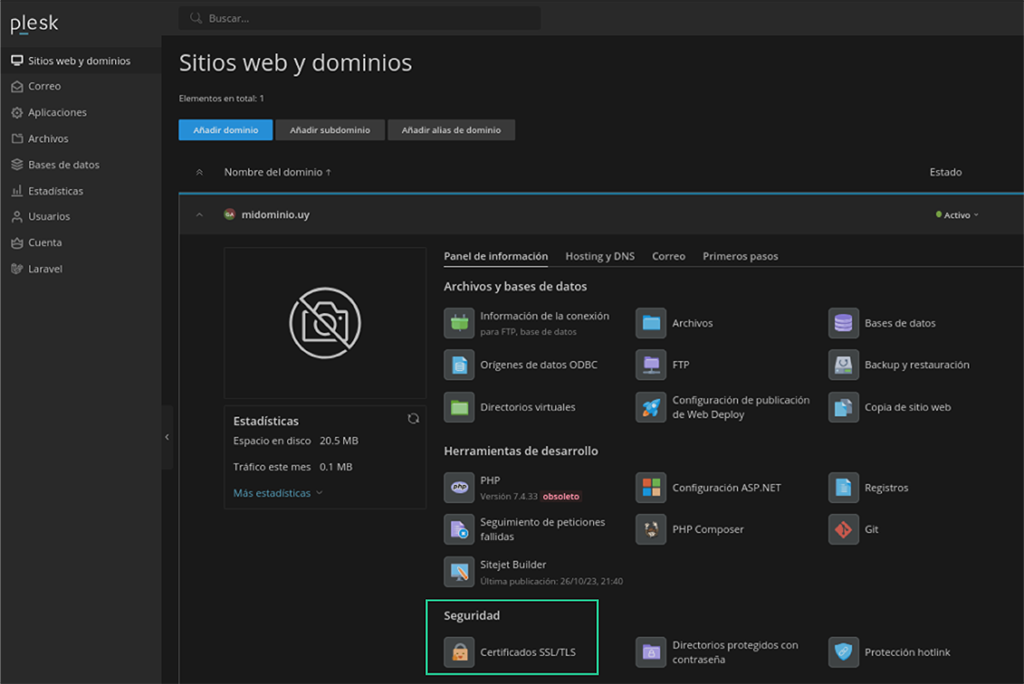
Paso 02. Acceder al apartado «Certificados SSL/TLS»
Desde el panel, ingresá a «Sitios web y dominios», luego dirigite a la sección «Seguridad» y seleccioná «Certificados SSL/TLS».
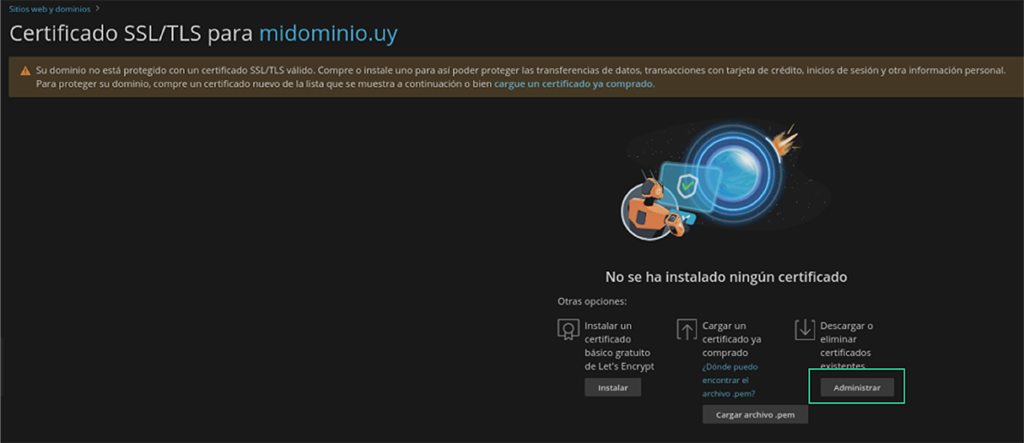
Paso 03. Administrar un nuevo certificado
Hacé clic en «Administrar» para ver los certificados existentes.
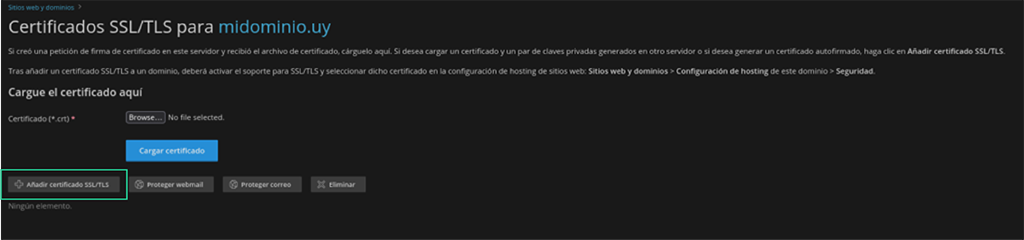
Seleccioná «Añadir certificado SSL/TLS» para poder iniciar la solicitud de un nuevo CSR.
Paso 04. Solicitar un nuevo CSR
Completá el formulario con la información solicitada.
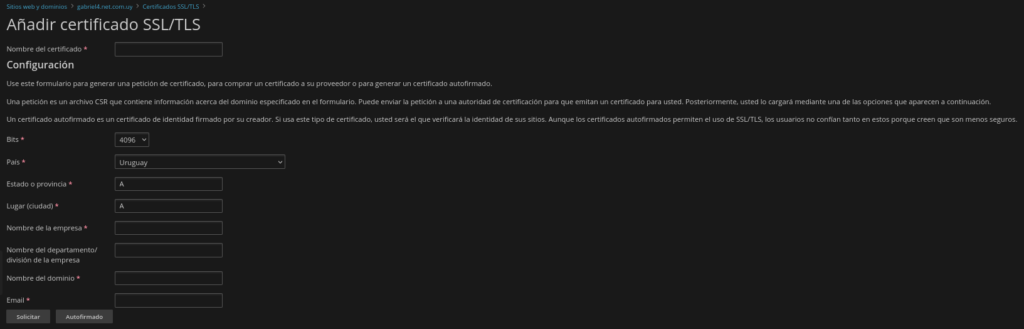
Campos a completar:
- Nombre del certificado: nombre descriptivo para identificarlo.
- Bits: el nivel de cifrado del certificado. La opción recomendable es 4096 bits.
- País / Estado o provincia / Lugar (ciudad): datos de la ubicación de tu dominio/empresa.
- Nombre de la empresa: razón social o nombre comercial.
- Nombre del departamento/división de la empresa: campo opcional (por ejemplo: IT, Web, Telecomunicaciones).
- Nombre del dominio: dominio completo a certificar. Ejemplo: midominio.uy
- En caso de que quieras solicitar un CSR para un certificado SSL WildCard utilizá el prefijo *. Continuando con el ejemplo: *.midominio.uy
- Email: correo electrónico del administrador. La entidad certificadora se comunicará con esta dirección en caso de que lo considere necesario.
Una vez hayan sido completados todos los campos con información correcta y precisa, se deberá de utilizar el botón «Solicitud».
Paso 05. Visualizar CSR generado
Hacé clic sobre el nombre descriptivo que configuraste en el paso anterior para visualizar el certificado CSR y su correspondiente KEY.
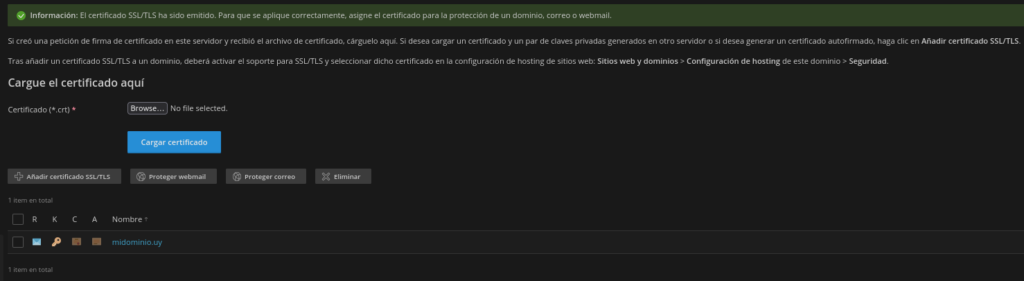
Lo primero que verás serán los datos del certificado.
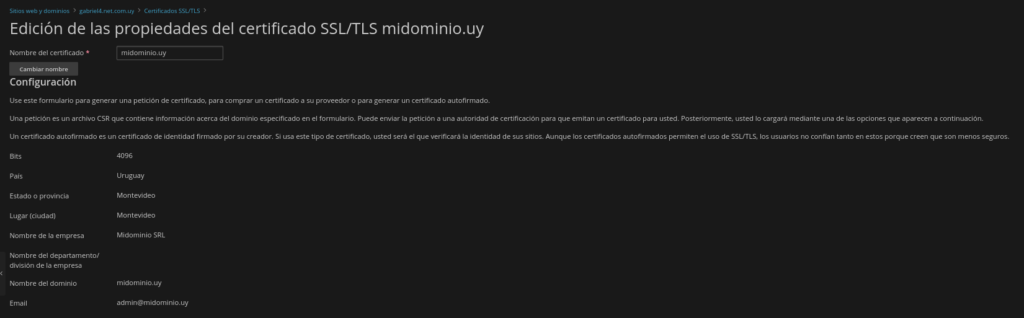
Desplazate hacia abajo para encontrar tanto el CSR como la KEY.
Paso 06. Enviar el CSR para la emisión del certificado
Para que puedas continuar con la adquisición del certificado SSL deberás copiar y enviarnos el certificado CSR.
Hay que tener en cuenta que el certificado CSR inicia con —–BEGIN CERTIFICATE REQUEST—– y finaliza con —–END CERTIFICATE REQUEST—–
La KEY no debe enviarse.
La clave privada se utiliza únicamente durante la instalación del certificado en el servidor.