En esta guía te mostramos cómo generar una solicitud de firma de certificado (CSR) utilizando Internet Information Services (IIS) en un servidor Windows.
El archivo CSR será necesario para solicitar o instalar un certificado SSL para tu dominio.
Paso 1: Ingresar a tu servidor Windows
Accedé al servidor donde está instalado IIS.
Si no recordás cómo, hace clic aquí
Paso 2: Acceder a IIS
Abrí la herramienta «IIS» o «Internet information service» que se encuentra en el menú de inicio de Windows.
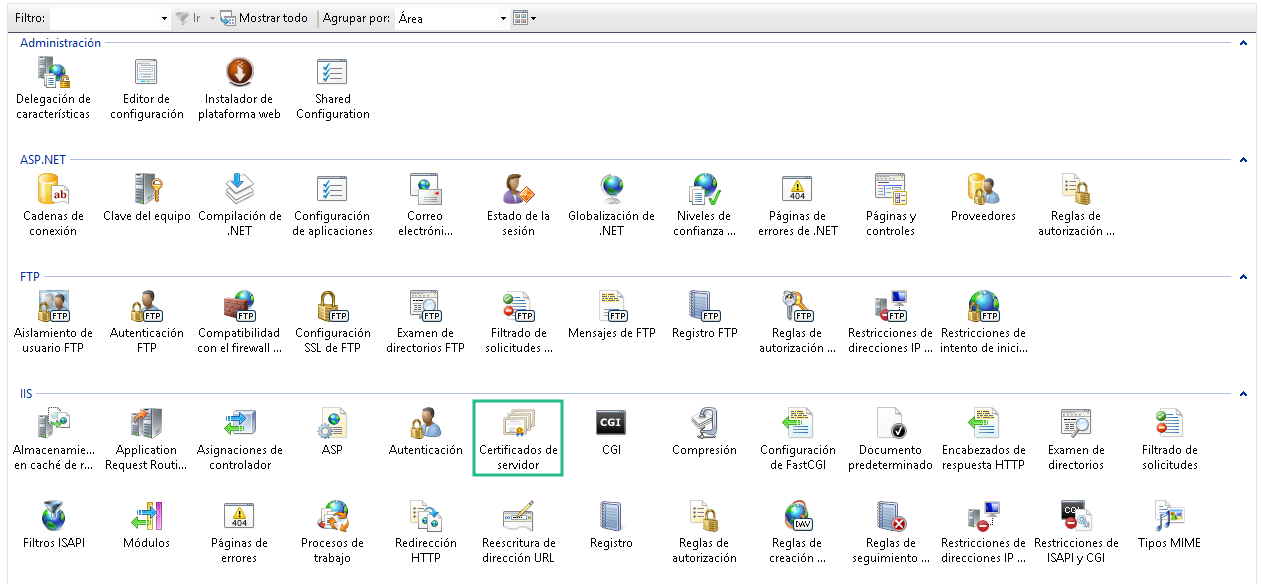
Paso 3: Ir a la herramienta «Certificados de servidor».
En el menú principal, buscá la opción «Certificados de servidor» e ingresá a la misma.
Paso 4: «Crear una solicitud de certificado».
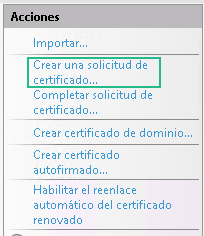
En el panel derecho (Acciones), hacé clic en «Crear una solicitud de certificado».
Paso 5: Completar los datos del certificado
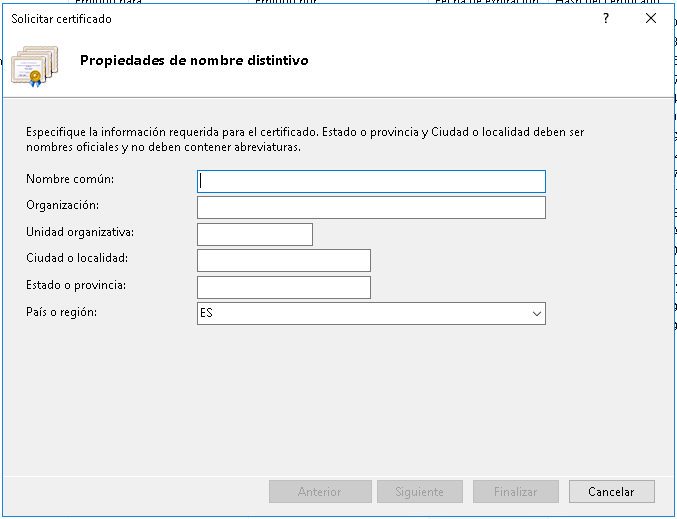
En la primera ventana deberás ingresar distintos datos, siendo «Nombre común» el más importante, aquí deberás ingresar el dominio para el cual se generará el certificado. Luego, hacer clic en siguiente.
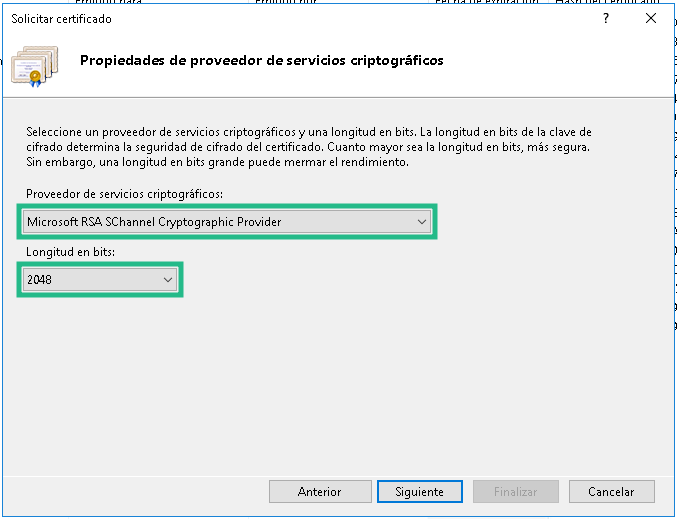
Paso 6 — Configuración criptográfica
En la siguiente ventana, deberás elegir el proveedor de servicios criptográficos, y la longitud de bits. Para el primer campo elegí «Microsoft RSA SChannel Cryptographic Provider» mientras que la longitud de bits debe ser «2048». Hacé clic en siguiente.
Paso 7 — Guardar el archivo CSR
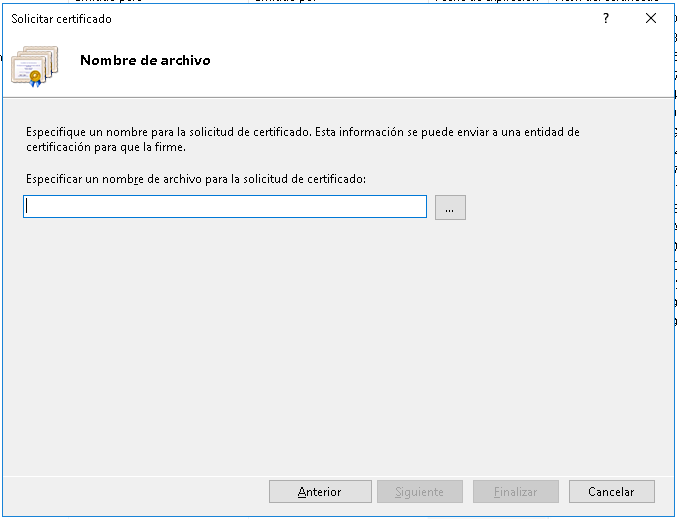
Por último, indicá un nombre y una ruta donde se generará el archivo que contiene la clave CSR.
Es recomendable almacenarlo en el «Escritorio» del servidor, para facilitar el enviárnoslo una vez corresponda.