Exportar tus correos desde Gmail te permite guardar una copia de seguridad de tu información, migrar mensajes a otro proveedor o conservar tus emails ante cualquier cambio en tu cuenta.
En este instructivo vas a aprender, paso a paso, cómo exportar tus correos desde Gmail utilizando las herramientas de Google.
Paso 01. Acceder a tu cuenta de Google
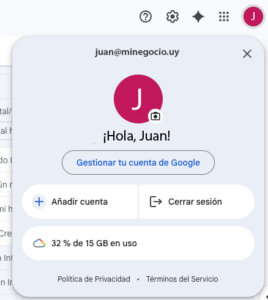
Ingresá a Gmail. Hacé clic en el ícono de usuario ubicado en la esquina superior derecha.
Paso 02. Ingresar a la gestión de tu cuenta
Seleccioná la opción Gestionar tu cuenta de Google.
Paso 03. Acceder a Datos y privacidad
-
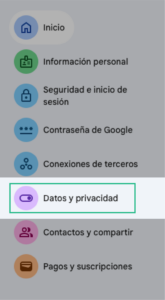
Dentro del menú de la cuenta, hacé clic en Datos y privacidad.
Paso 04. Ingresar a la descarga de datos
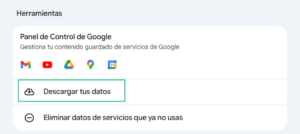
A continuación desplazate hasta el apartado «Herramientas» y pulsá la opción «Descargar tus datos».
Paso 05. Desmarcar todos los productos
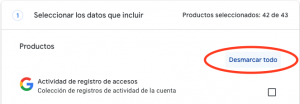
Hacé clic en Desmarcar todo para quitar la selección de todos los servicios.
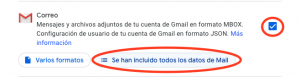
6. Seleccionar solo Correo
Marcá solo la opción de Correo y pulsá en Siguiente paso. (Podés seleccionar carpetas específicas en el botón a la derecha de Varios Formatos)
7. Crear la exportación
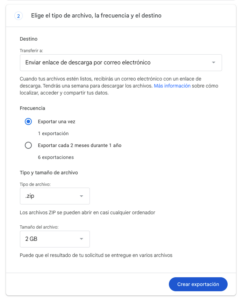
En la siguiente pantalla elegí el método de exportación que prefieras y pulsá en Crear exportación.
8. Descargar los correos exportados
Una vez finalizada la exportación, vas a ver un resumen del proceso.
Hacé clic en la opción para descargar el archivo con tus correos exportados.