


El Constructor de Sitios te permite agregar imágenes para personalizar el diseño y contenido de tu página web. En este instructivo te mostramos cómo insertar una imagen y realizar las configuraciones básicas disponibles.
Paso 01. Acceder a las opciones de imagen
Dentro del Constructor de Sitios, ubicá la barra de herramientas en la parte superior de la pantalla y hacé clic en Imagen.

Paso 02. Seleccionar un tipo de imagen
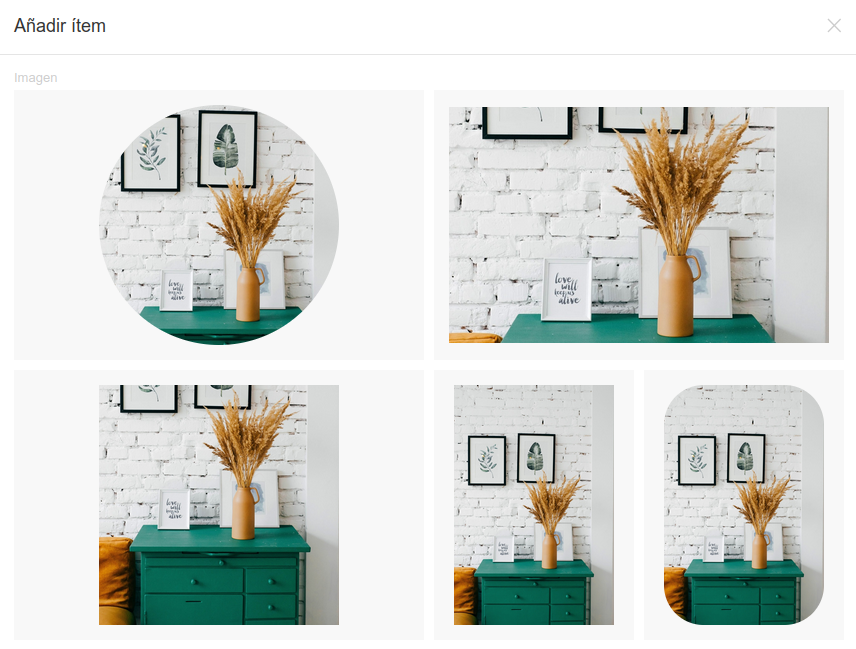
Al hacerlo, se desplegarán los diferentes formatos de imagen disponibles para agregar a tu página.
Elegí el formato de imagen que deseás incorporar a tu sitio web.
Paso 03. Seleccionar la imagen
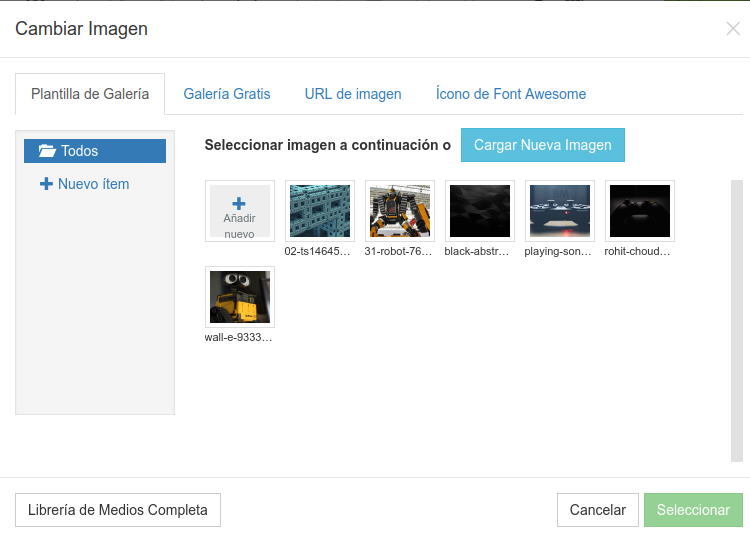
Una vez agregado el bloque de imagen, seleccioná la imagen que querés utilizar.
Podés elegir una imagen desde:
- La galería gratuita del Constructor de Sitios.
- Las imágenes que ya fueron cargadas en tu sitio.
- Tu computadora, mediante la opción Cargar nueva imagen.
Paso 04. Editar la imagen
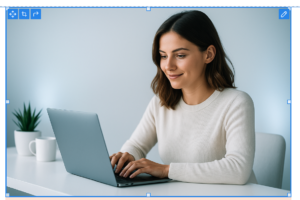
Una vez seleccionada la imagen, esta se agregará automáticamente a la página.
Hacé clic sobre la imagen para acceder a las opciones de edición disponibles, como el ajuste de tamaño y otras configuraciones.
Paso 05. Configurar un enlace en la imagen
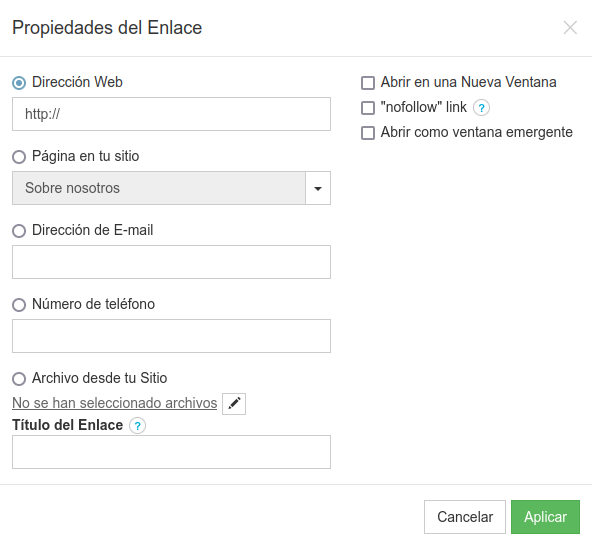
Si querés que la imagen redirija a otra página o sitio web, seleccioná la imagen y utilizá el panel de propiedades ubicado a la derecha de la pantalla.
Dentro de la opción Link a otro lugar, hacé clic en el ícono de lápiz.
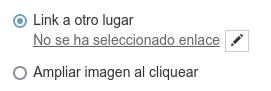
Seleccioná el tipo de enlace que deseás configurar y completá la información solicitada.
Paso 06. Mover la imagen
Posicioná el cursor sobre la imagen y arrastrala hasta la ubicación deseada dentro de la página.
Paso 07. Eliminar una imagen
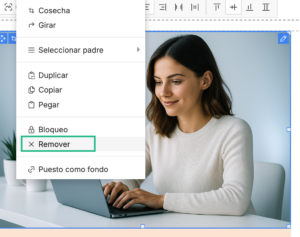
Si deseás eliminar una imagen, hacé clic derecho sobre ella y seleccioná la opción Borrar.
Paso 08. Guardar y publicar los cambios
Una vez finalizadas las modificaciones, hacé clic en Publicar para que los cambios queden visibles en tu sitio web.
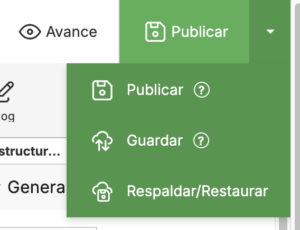
Los cambios realizados dentro del Constructor de Sitios no se reflejarán en tu sitio web hasta que sean publicados.



