
En este instructivo vas a aprender cómo agregar correos a la lista negra y la lista blanca para una casilla de correo electrónico desde el panel de control de Windows.
Este procedimiento es útil cuando necesitas bloquear los correos de un remitente (agregándolos a la lista negra) o cuando necesitas asegurarte de recibir siempre los correos de un remitente confiable (agregándolos a la lista blanca).
1. Acceder al panel de control
Ingresá a tu panel de control, si no recordás cómo, ingresá al siguiente link: ¡Clic acá!
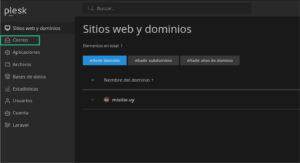
2. Acceder al apartado «Correo»
En el menú principal, seleccioná la opción Correo.
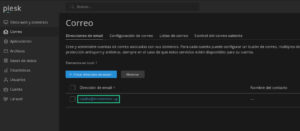
3. Seleccionar la casilla de correo
Desde el apartado de «Correo» podrás visualizar todas las casillas creadas. Hacé clic sobre la casilla que querés configurar.
4. Acceder a al «Filtro antispam» y luego a «configuración avanzada»
-
Dentro de la configuración de la casilla, ingresá a la opción «Filtro antispam».
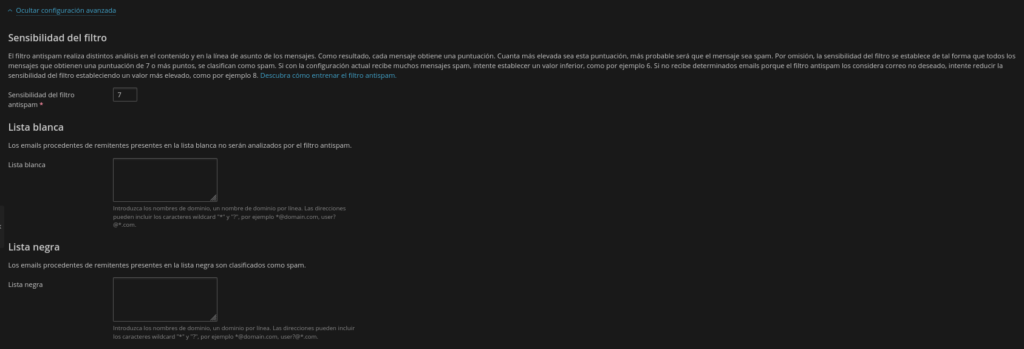
- Luego, hacé clic en «Mostrar configuración avanzada» para visualizar las opciones de listas.

5. Agregar correos a la lista blanca o lista negra
-
Desde la configuración avanzada, agregá las direcciones de correo en la lista correspondiente:
-
Lista negra: bloquea los correos de ese remitente.
-
Lista blanca: permite siempre los correos de ese remitente.
-
-
Si querés aplicar la regla a todas las casillas de un dominio, usá el formato: *@dominio.com
5. Guardar los cambios
Para finalizar guardá los cambios haciendo clic el botón «Aceptar», de esta manera la configuración quedará realizada con éxito.