


Uno de los paneles de control para gestión de servidores web más robustos y conocidos es cPanel/WHM.
En este instructivo te mostraremos el paso a paso que tenés que realizar para poder configurar correctamente este panel de control.
Este instructivo fue generado a partir de nuestra plantilla de “AlmaLinux 10 + cPanel”, que como su nombre indica ya cuenta con una instancia de cPanel/WHM instalada sobre el sistema operativo AlmaLinux 10.
Te recomendamos que tu servicio VPS sea aprovisionado utilizando esta plantilla.
Pasos a seguir:
1. Ingresar al VPS
Para realizar los ajustes finales del despliegue, ingresá al servicio y realizá la configuración inicial de contraseñas. Para esto contamos con el siguiente manual instructivo.
Una vez dentro del servicio, usá el siguiente comando para acceder a root:
sudo su
Una vez como root, modificá la contraseña utilizando el siguiente comando:
passwd rootPara el resto del instructivo utilizaremos únicamente el usuario root.
2. Remover referencias del hostname antiguo
Una vez aprovisionado el servicio obtendrás un hostname único, por tanto, debés eliminar las referencias al antiguo.
Para esto utilizá los siguientes comandos:
mv /etc/localdomains{,.$( date +%Y%m%d )}
/scripts/checkalldomainsmxs --yes
3. Realizar rebuild de la nueva IP
Una vez ejecutado el comando anterior, usá el siguiente comando para configurar la detección de la IP configurada:
/scripts/rebuildippool
4. Borrar configuraciones obsoletas
Posterior al comando anterior, ejecutá el siguiente comando para eliminar configuraciones obsoletas del caché del servidor:
mv /var/cpanel/hostname_history.json{,.$( date +%Y%m%d )}5. Generar nuevos certificados
Generá nuevos certificados SSL para cPanel y sus servicios internos utilizando el siguiente comando:
/usr/local/cpanel/bin/checkallsslcerts
6. Reiniciar para aplicar todos los cambios
Una vez configurado lo anterior, realizá un reinicio del servicio para aplicar todos los cambios.
Podés realizarlo utilizando el siguiente comando:
shutdown -r nowCon todo esto listo, solo tenés que esperar a que el servicio inicie para poder conectarte mediante WHM.
7. Ingresar a WHM
Iniciá sesión en el panel de administración de tu VPS. Si no sabés cómo, hacé clic aquí.
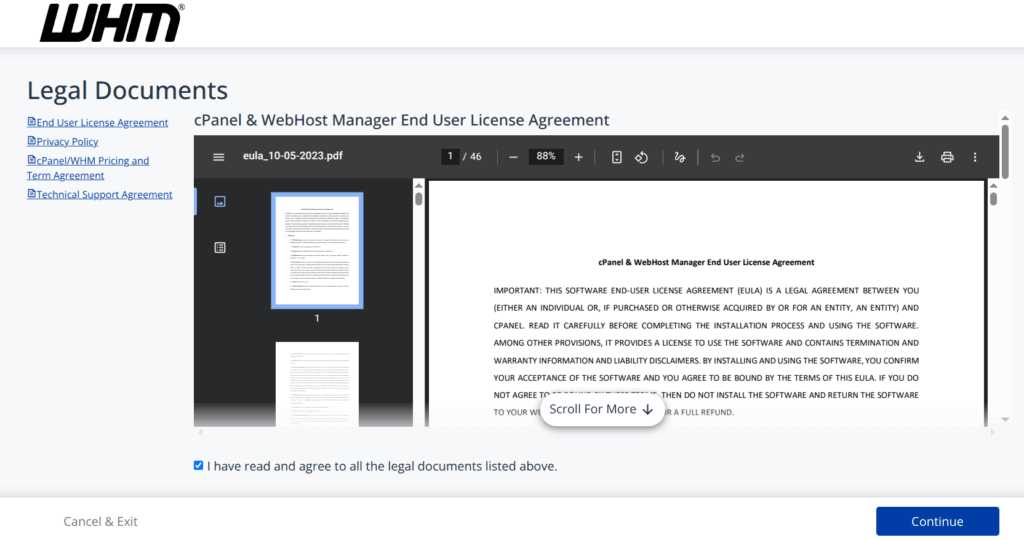
Al tratarse de la primera conexión mediante WHM, deberás aceptar los términos y condiciones de cPanel.
Hacé clic en “I have read and agree to all the legal documents listed above” y luego hacé clic sobre el botón “Continue”.
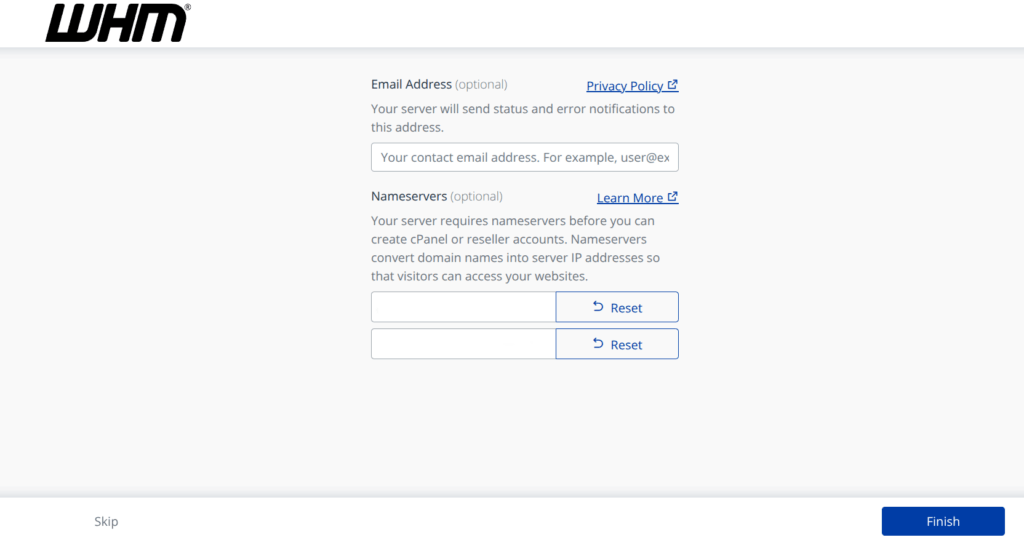
Posterior a esto vas a poder configurar un mail de contacto de forma opcional y modificar los NS.
Debido a que ya configuramos los NS en los pasos previos, podés usar el botón “Finish” para culminar la configuración inicial.
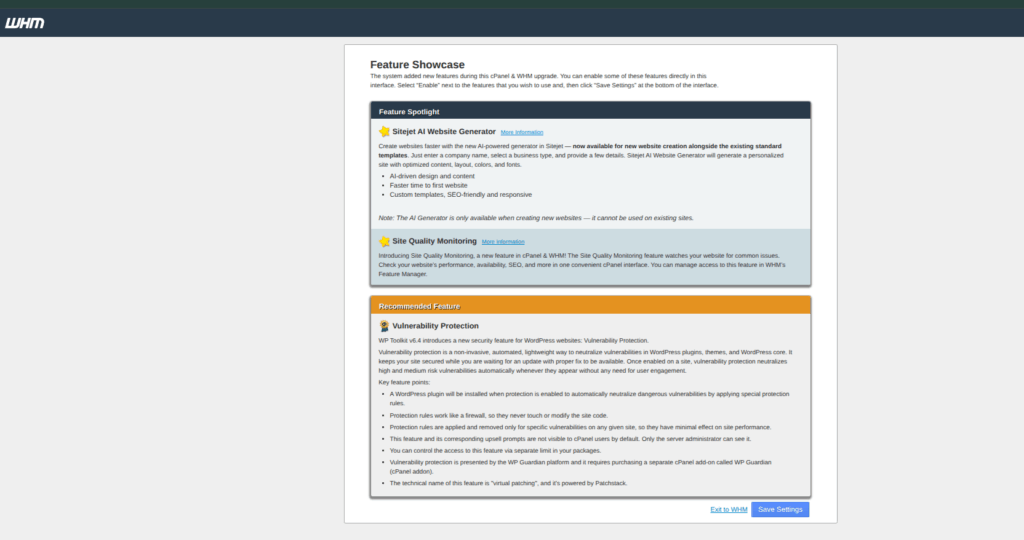
Finalmente, dependiendo de la versión de cPanel, puede aparecer un recuadro con las novedades de las nuevas implementaciones.
Podés usar el botón “Exit to WHM” si no querés las nuevas implementaciones o “Save settings” si deseás aplicarlas.
Con todo esto realizado finaliza el aprovisionamiento y configuración inicial de cPanel.



