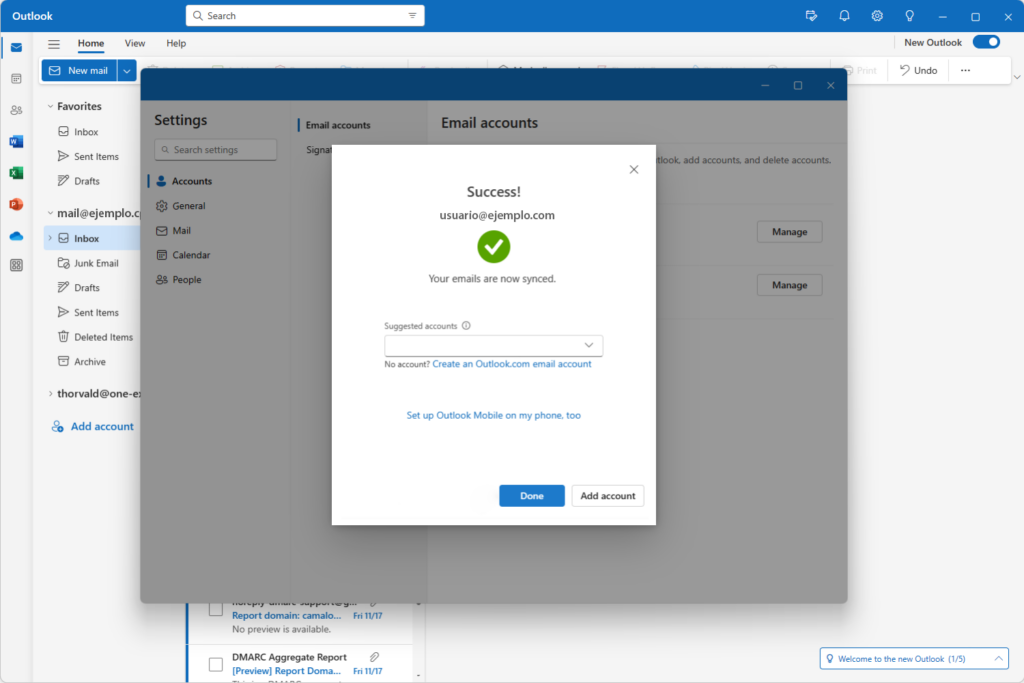
Outlook 2025 es una herramienta ideal para quienes necesitan centralizar el manejo de su correo en un entorno profesional. Si contás con una casilla de correo profesional de Netuy, podés configurarla fácilmente en Outlook para enviar y recibir correos desde una plataforma confiable y organizada.
En esta guía, te mostramos paso a paso cómo vincular tu cuenta de correo de Netuy con Outlook 2025 de forma manual.
Datos necesarios para la configuración
Para configurar tu cuenta manualmente (o si usás otro cliente de correo), necesitás los siguientes datos:
-
Usuario:
cuenta@tudominio.com
(en este instructivo se utiliza como ejemplo; reemplazalo por tu dirección real) -
Servidor de correo entrante (IMAP):
mail.tudominio.com -
Servidor de correo saliente (SMTP):
mail.tudominio.com
(el servidor requiere autenticación)
Puertos disponibles
-
IMAP con SSL: 993
-
IMAP sin SSL: 143
-
SMTP: 25
Protocolos soportados
-
Correo entrante: IMAP, IMAPS (SSL/TLS), POP3, POP3S (SSL/TLS)
-
Correo saliente: SMTP, SMTPS (SSL/TLS)
Configuración paso a paso en Outlook 2025
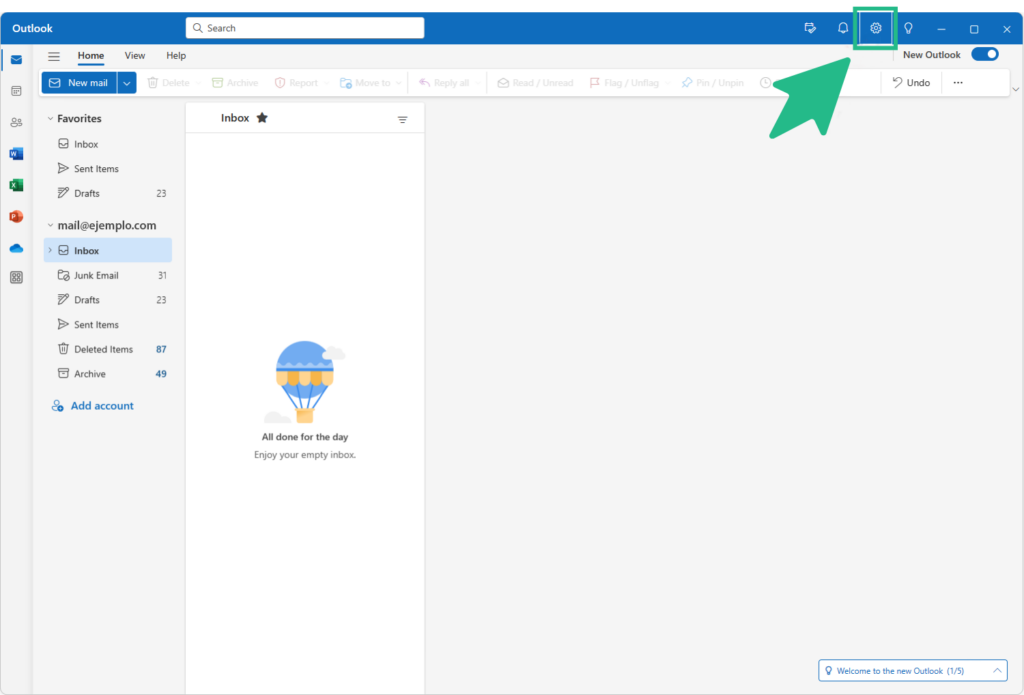
1. Abrir la configuración de Outlook
-
Abrí Outlook y hacé clic en el ícono de Configuración.
2. Agregar una nueva cuenta
-
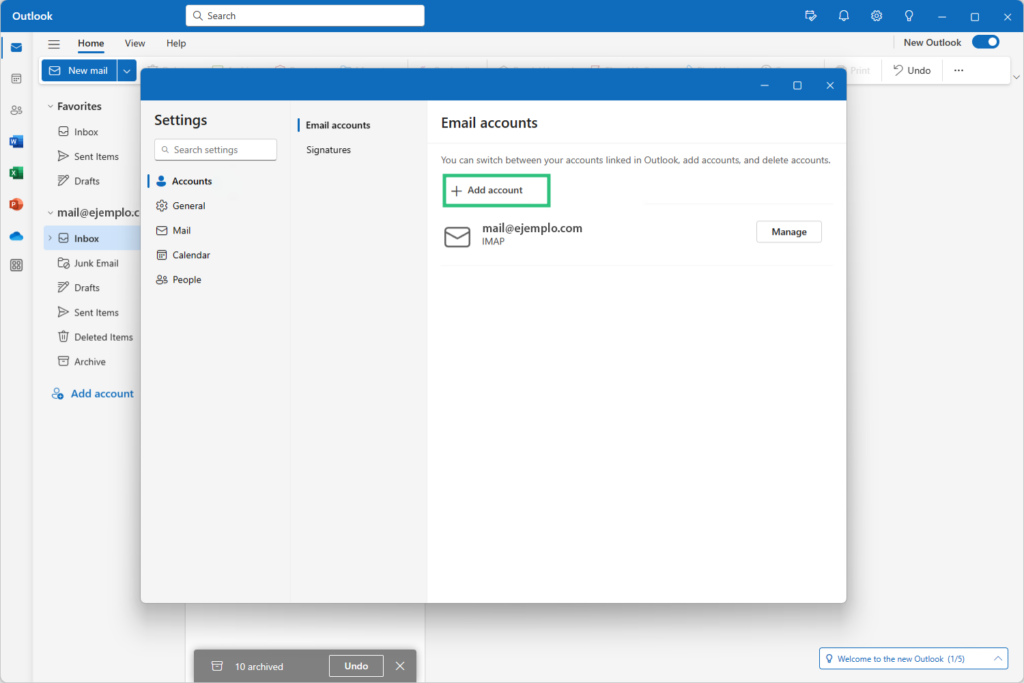
Ingresá a la sección Cuentas o Accounts.
-
Seleccioná la opción Añadir cuenta o Add Account.
3. Ingresar la dirección de correo
-
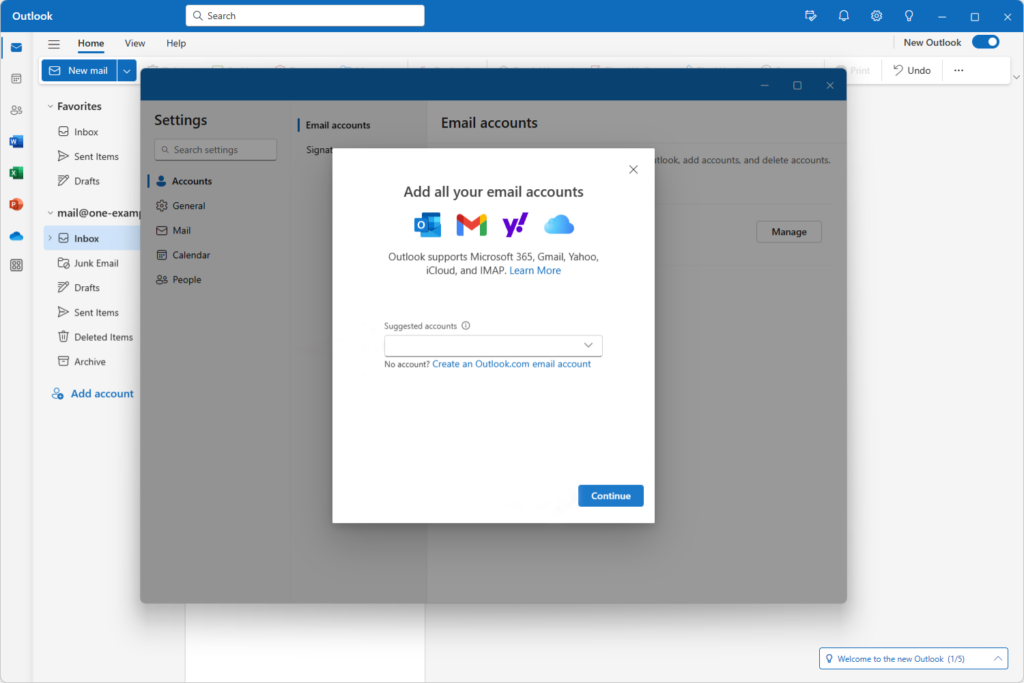
Escribí tu casilla de correo completa (
usuario@ejemplo.com). -
Continuá con el asistente.
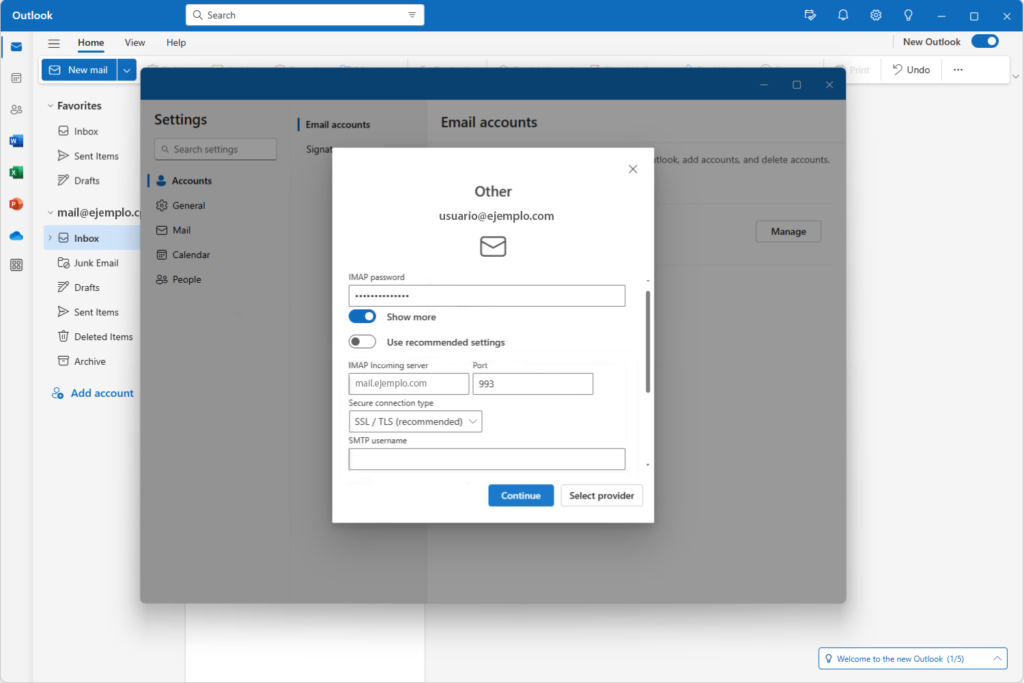
4. Configurar los servidores
-
Ingresá la contraseña de tu casilla de correo.
-
Verificá o completá los siguientes datos:
-
Servidor entrante (IMAP):
mail.tudominio.com -
Servidor saliente (SMTP):
mail.tudominio.com -
Como puerto podés usar:
-
993 (con SSL – recomendado)
-
143 (sin SSL)
-
-
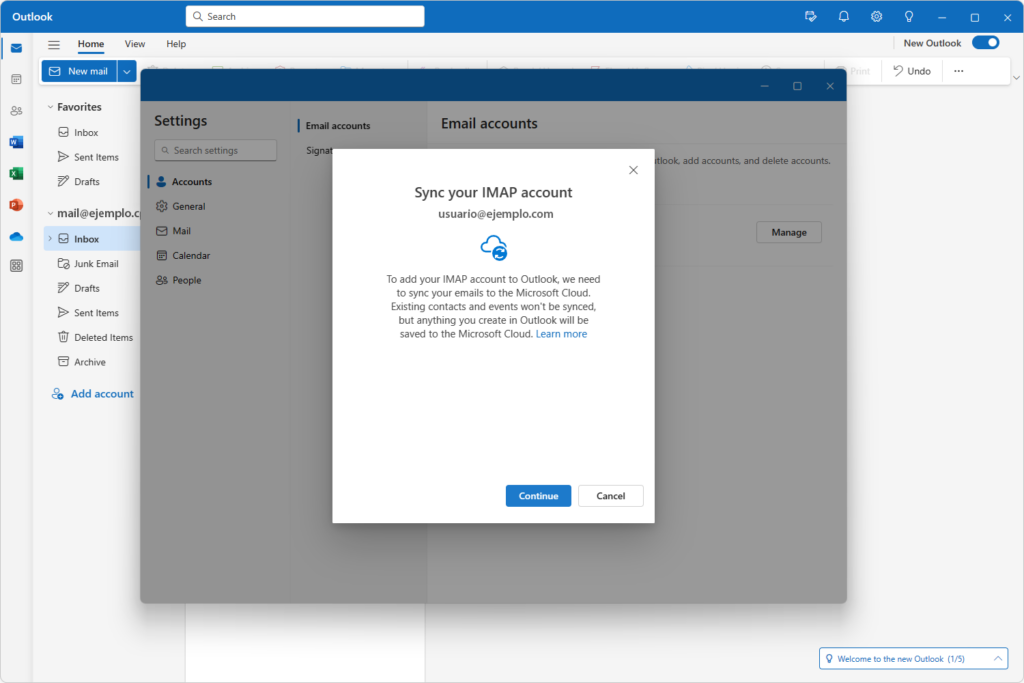
5. Aceptar la sincronización IMAP
Confirmá la sincronización para que Outlook descargue y mantenga actualizados tus correos.
6. Finalizar la configuración
¡Listo!
Tu casilla de correo quedó correctamente configurada en Outlook 2025 y ya podés comenzar a enviar y recibir mensajes.