


Configurar el calendario en tu iPhone te permite sincronizar tus eventos con el servidor de correo y acceder a ellos desde cualquier dispositivo.
En este instructivo vas a aprender cómo configurar tu calendario en iOS utilizando el protocolo CalDAV, para ver, crear y editar eventos directamente desde la app Calendario del iPhone, manteniendo todo actualizado en tiempo real.
Antes de comenzar
Antes de iniciar la configuración, asegurate de contar con:
-
Los datos de tu cuenta de correo (usuario y contraseña).
-
La URL del servidor de calendario (CalDAV).
Paso 01. Ingresar a Ajustes
Abrí la aplicación «Ajustes» en tu iPhone.
Paso 02. Acceder a Calendario
Desplazate y seleccioná la opción «Calendario».
Paso 03. Entrar a Cuentas
Tocá la opción «Cuentas».
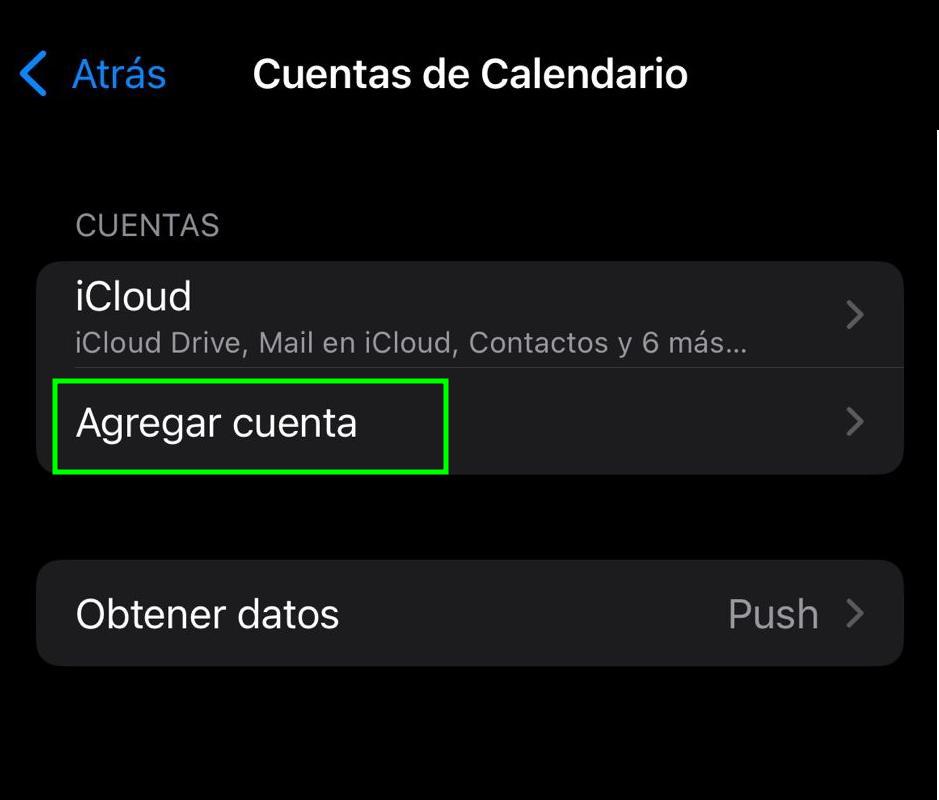
Paso 04. Agregar una nueva cuenta
Presioná «Agregar cuenta».
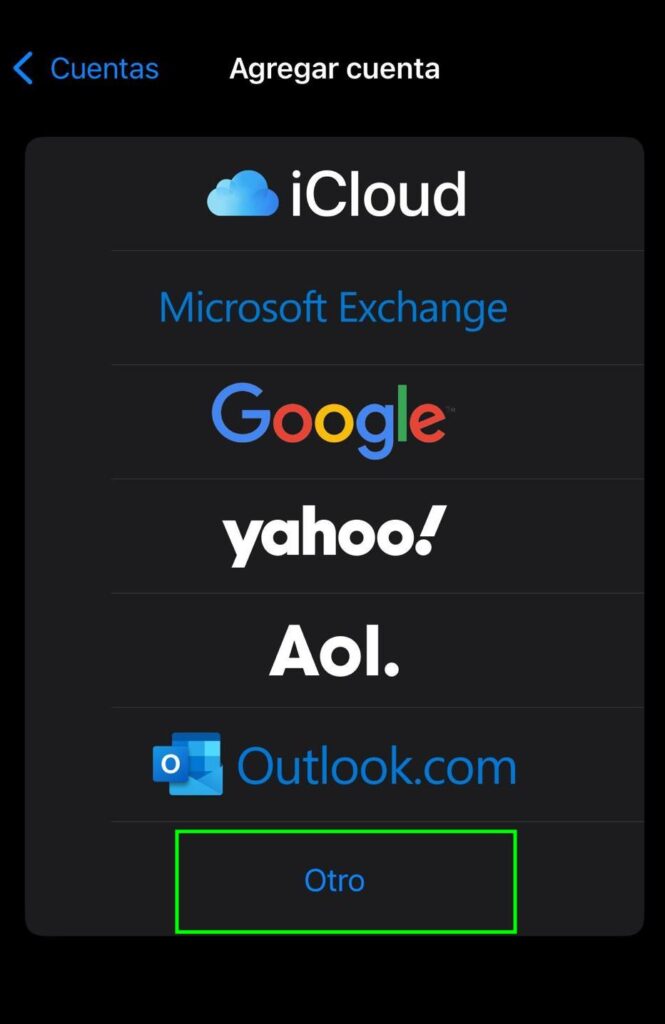
Paso 05. Seleccionar el tipo de cuenta
En la lista de tipos de cuenta, seleccioná «Otro».
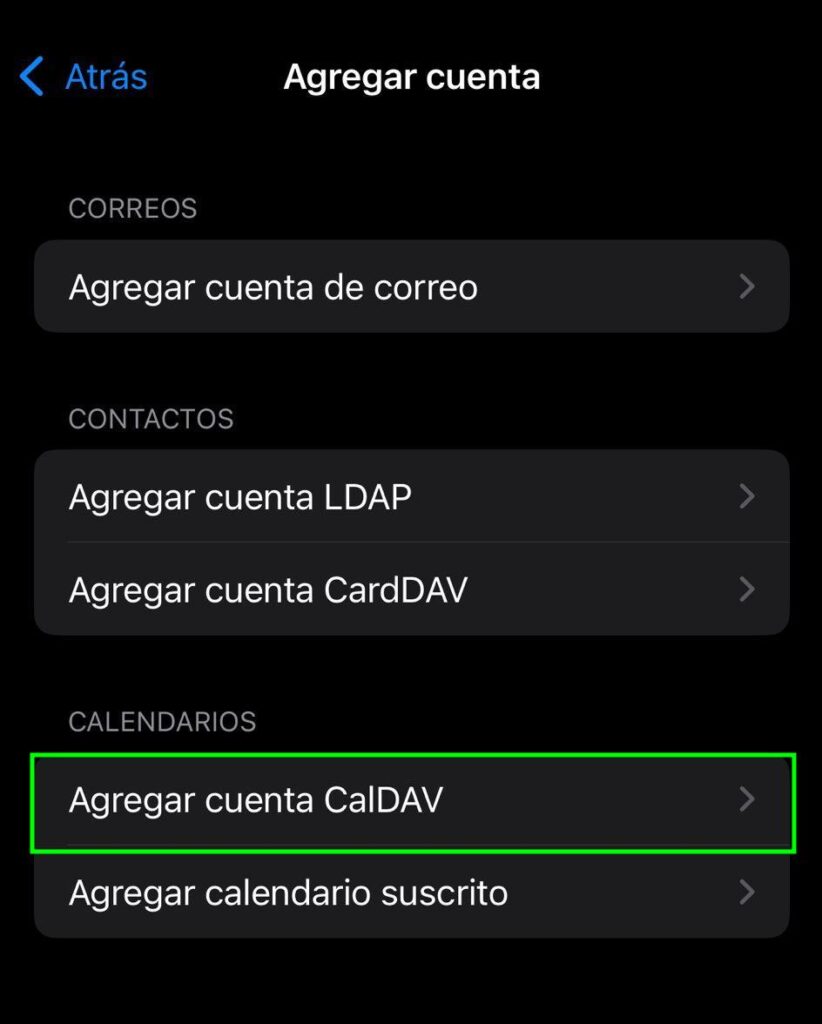
Paso 06. Agregar una cuenta CalDAV
Dentro de la sección «Calendarios», elegí «Añadir cuenta CalDAV».
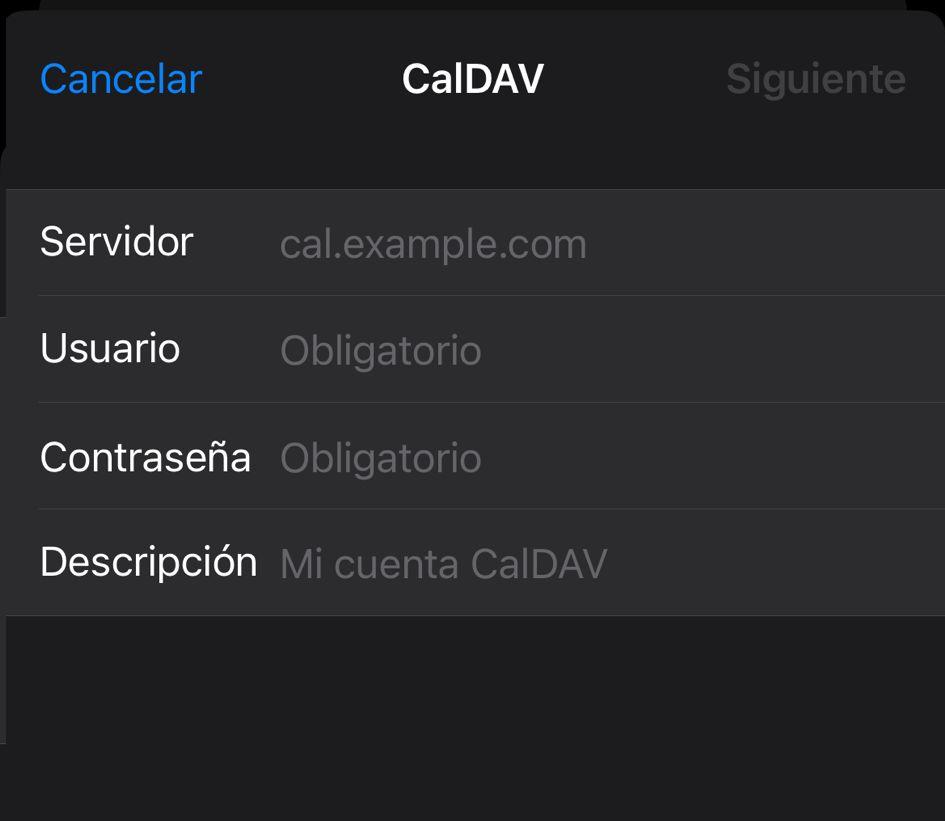
Paso 07. Completar los datos del servidor
Ingresá la información solicitada:
-
-
Servidor: Ingresá la URL del servidor de calendario (o la URL alternativa, si fue proporcionada).
-
Usuario: Ingresá tu casilla de correo completa (ejemplo: usuario@dominio.com).
-
Contraseña: Ingresá la contraseña de la casilla de correo.
-
Descripción: Campo opcional. Podés usar un nombre identificatorio, por ejemplo: Calendario laboral.
-
Paso 08. Validar la configuración
Presioná Siguiente y espera a que el sistema valide la información.
Paso 09. Finalizar la configuración
Una vez validada la información, el calendario quedará configurado y sincronizado automáticamente.
A partir de ese momento, vas a poder ver, crear y modificar eventos desde la aplicación Calendario del iPhone, manteniendo toda la información sincronizada con el servidor.



