Configurar tu correo en el iPhone te permite acceder a tus mensajes desde cualquier lugar y mantenerlos sincronizados en tiempo real.
En este instructivo vas a aprender cómo configurar una casilla de correo en tu iPhone, eligiendo el protocolo más adecuado y dejando tu cuenta lista para usar de forma segura.
Antes de comenzar
Antes de realizar la configuración, asegurate de haber creado la casilla de correo desde el Panel de Control de tu servicio.
Si todavía no la creaste, seguí esta guía.
Elegir el protocolo de correo
Al configurar tu cuenta en el iPhone podés elegir entre dos protocolos:
-
IMAP (sugerido):
Recomendado si usás la misma cuenta en varios dispositivos. Los correos se mantienen en el servidor y podés verlos sincronizados en todos ellos, incluyendo estados de leído, eliminado, respondido, etc.
Además, siempre estarán disponibles en Webmail.
✔ Respaldo de correos en el servidor.
✔ Ideal si usás tu correo en varios dispositivos. -
POP:
Descarga los correos al teléfono y los elimina del servidor.
✔ Ocupa menos espacio en el servidor.
✘ No se sincroniza con otros dispositivos.
Elegir el tipo de conexión
Podés configurar tu cuenta con o sin SSL:
- Con SSL (sugerido):
-
La conexión está cifrada.
-
Brinda mayor seguridad al enviar y recibir correos.
-
Sin SSL:
-
La conexión no está cifrada.
Pasos para configurar tu correo en iPhone
Paso 01. Ingresar a Configuración
-
Abrí Configuración en tu iPhone.

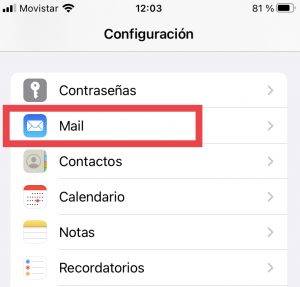
2. Acceder a la app Mail
Buscá y seleccioná la opción Mail.
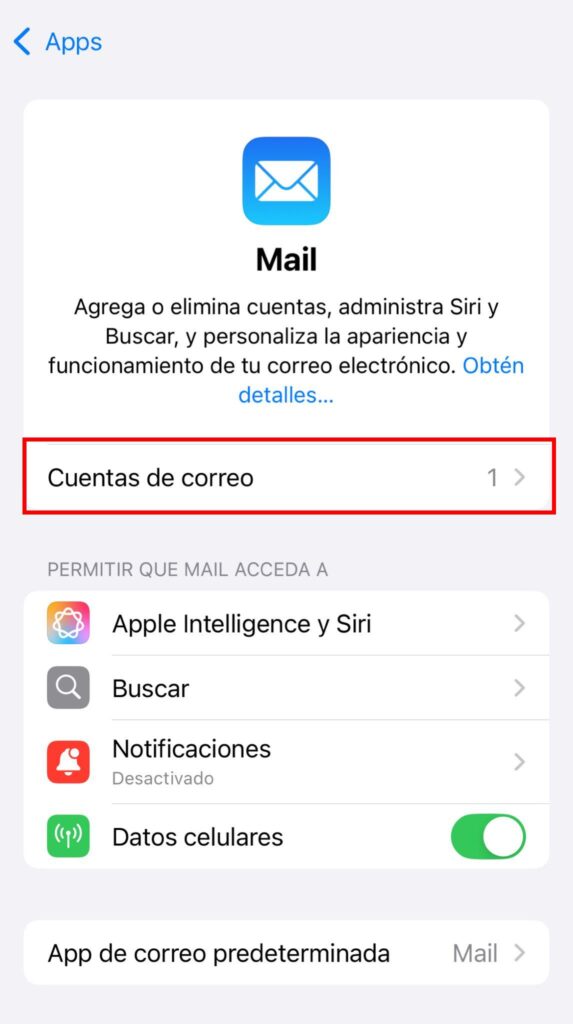
3. Entrar a Cuentas
Seleccioná «Cuentas de Correo».
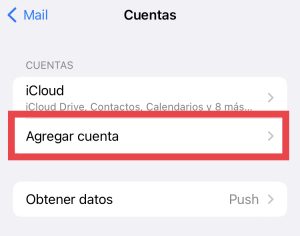
4. Agregar una nueva cuenta
Seleccioná «Agregar Cuenta».
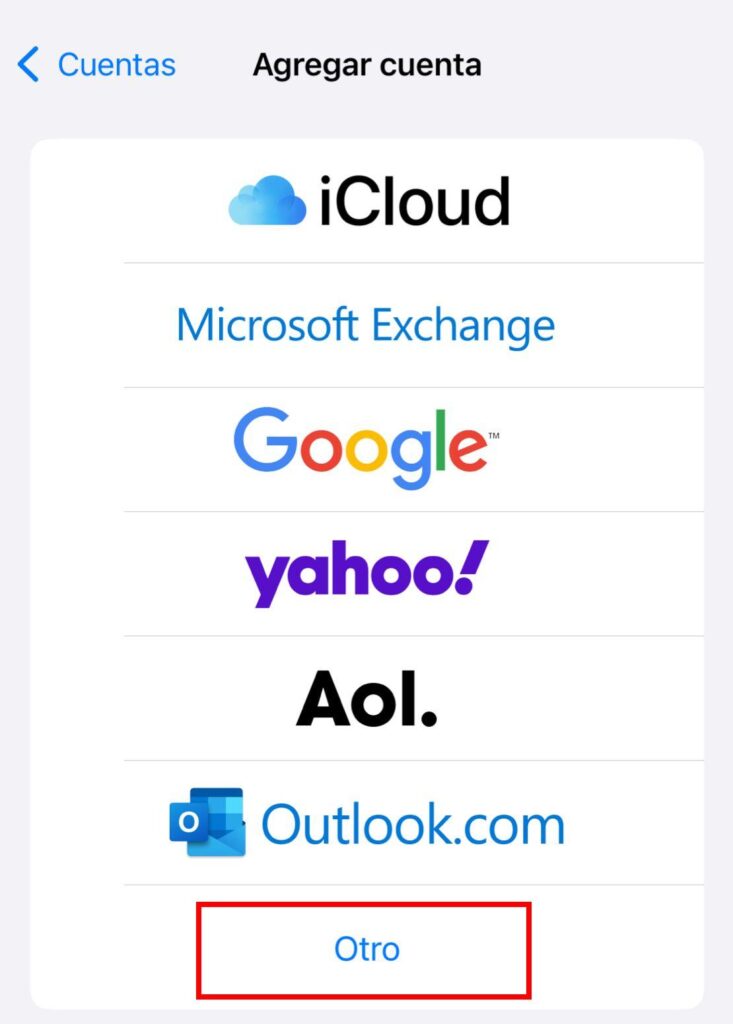
5. Elegir la opción “Otro”
-
Tocá Otro para configurar una cuenta manualmente.
6. Ingresar los datos de la cuenta
Completá los campos con la información de tu casilla, cómo se muestra a continuación.
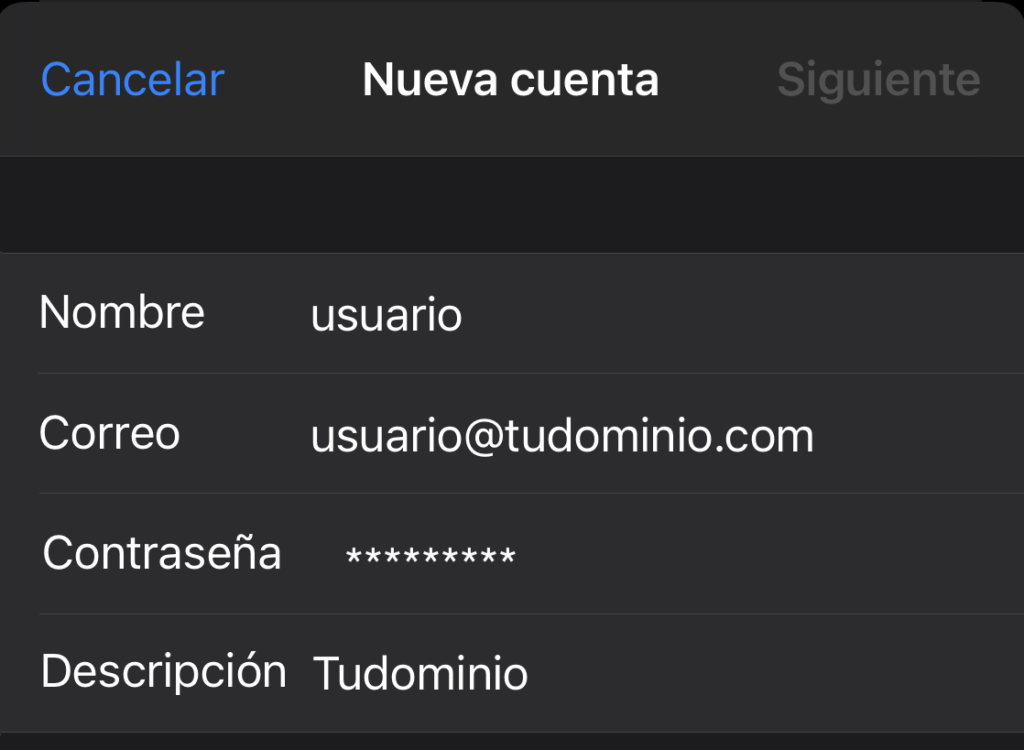
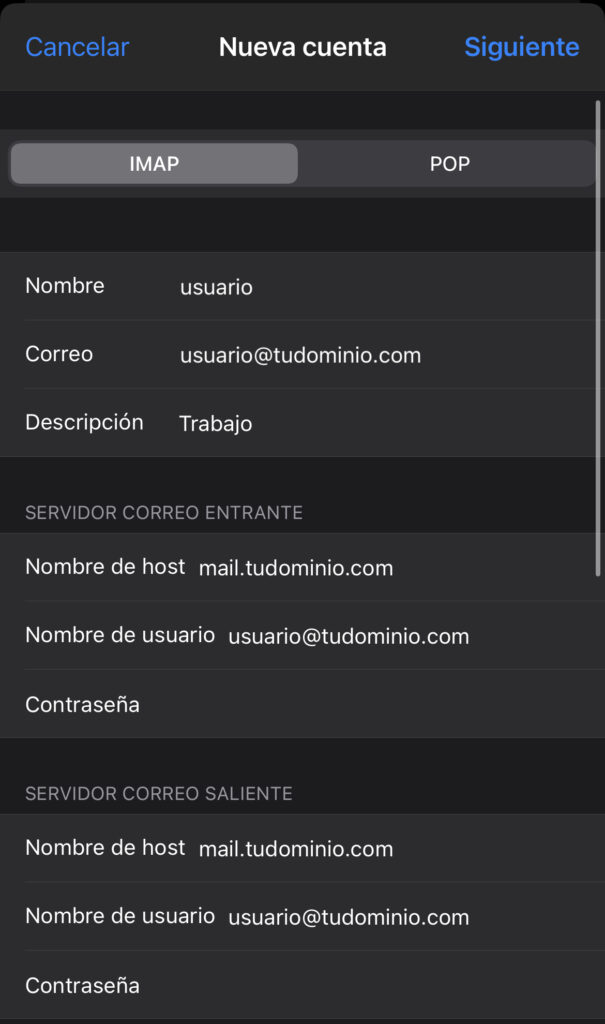
Servidor entrante (IMAP)
-
-
- Nombre de host: mail.tudominio.com (ej.: mail.netuy.net)
- Nombre de usuario: tu correo completo (ej.: usuario@tudominio.com)
- Contraseña: la contraseña de tu casilla de correo
-
Servidor saliente (SMTP)
-
-
- Nombre de host: mail.tudominio.com
- Nombre de usuario: tu correo completo
- Contraseña: la contraseña de tu casilla de correo
-
7. Presionar Siguiente y Guardar.
¡Ya tenés configurada la casilla de correo en tu celular!
Configurar la cuenta sin SSL (opcional)
Si necesitás configurar tu correo sin SSL, seguí los mismos pasos y:
-
Cuando aparezca el mensaje
“No se puede conectar usando SSL”, tocá Sí para continuar sin cifrado. -
Si aparece
“Imposible verificar identidad del servidor”, tocá Cancelar. -
Luego tocá Siguiente y Guardar para finalizar.