


Outlook te permite guardar una copia de tus correos electrónicos para tenerlos siempre protegidos. Contar con un respaldo es una forma simple y efectiva de evitar la pérdida de información ante cambios de equipo, errores accidentales o cualquier inconveniente con tu cuenta de correo.
En este instructivo aprenderás, paso a paso, cómo crear un respaldo de tus correos desde Microsoft Outlook, para que puedas almacenarlo de forma segura y recuperarlo cuando lo necesites.
Paso 1. Iniciar Outlook
-
Abrí Microsoft Outlook desde tu computadora.
-
Verificá que estés usando la cuenta de correo que querés respaldar.
Paso 2. Acceder al asistente de exportación
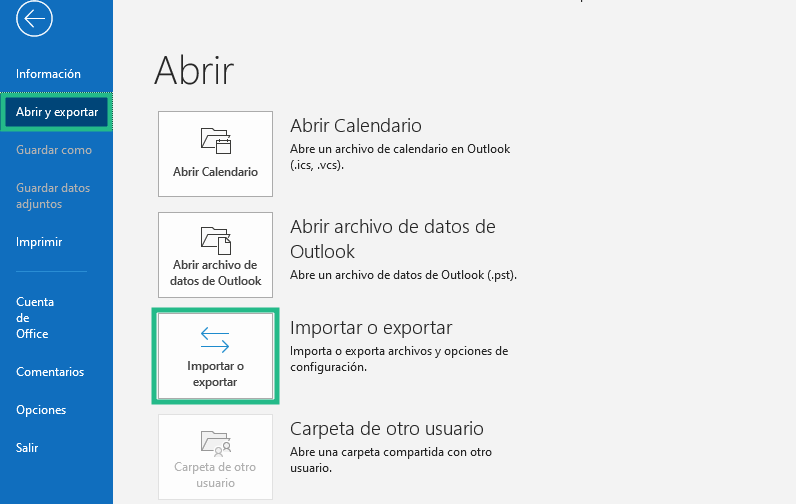
Hacé clic en “Archivo”, luego en “Abrir y exportar”, por último seleccioná “Importar” o “Exportar”.
 Paso 3. Seleccionar el tipo de exportación
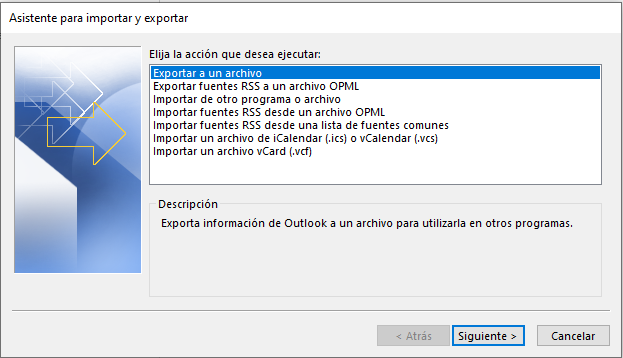
En la ventana que se despliega al elegir la opción de importar y exportar, seleccioná “Exportar a un archivo” y luego presioná “Siguiente”.
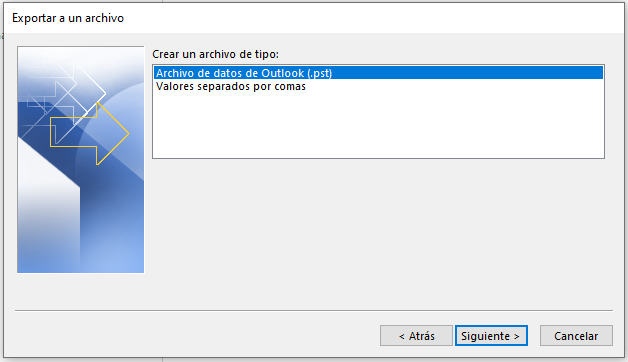
En la siguiente pantalla, titulada «Exportar a un archivo», elegí la opción «Archivo de datos de Outlook (.pst)» y hacé clic en «Siguiente».
Paso 4. Seleccionar los buzones a respaldar
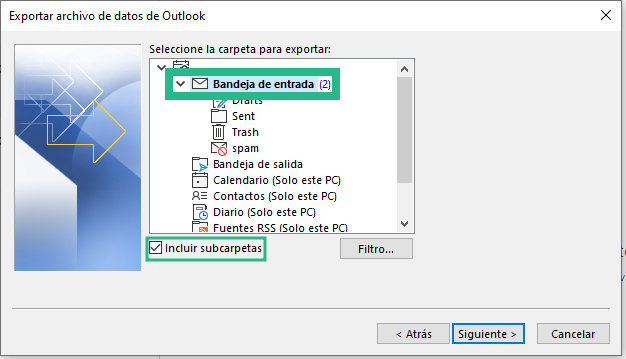
A continuación, podrás elegir las carpetas de correo que deseas respaldar. Te recomendamos incluir todos los buzones, por lo que debes seleccionar tu dirección de correo electrónico en la ventana “Exportar archivo de datos de Outlook” y verificar que la opción “Incluir subcarpetas” esté activada. Luego, hacé clic en «Siguiente» para avanzar.
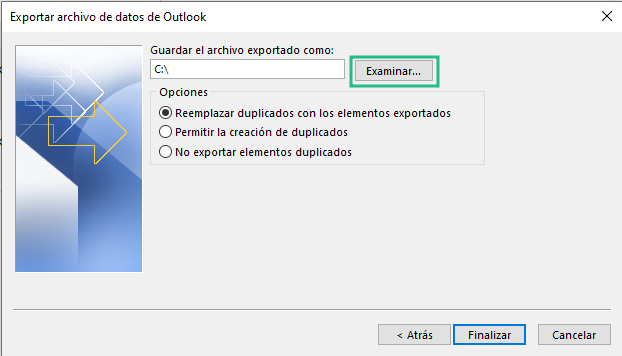
Paso 5. Elegir la ruta donde almacenar el respaldo
Hacé clic en “Examinar” para elegir una carpeta en tu computadora donde se guardará la copia de seguridad. Una vez seleccionada la ubicación, hacé clic en «Finalizar» para completar el proceso.
Con estos pasos ya vas a tener un archivo .pst con una copia de seguridad de tus correos, listo para guardarlo en un lugar seguro o restaurarlo cuando lo necesites.



