


Configurar un reenviador de correo te permite enviar automáticamente los mensajes que recibe una casilla hacia otra dirección de email.
En este instructivo vas a aprender cómo crear un reenviador de correo electrónico desde tu Panel Windows, de forma simple y rápida.
Paso 1: Ingresar al Panel de Control
Ingresá al panel de control de tu servicio Windows, si no recordás como hacé clic aquí para ver la guía.
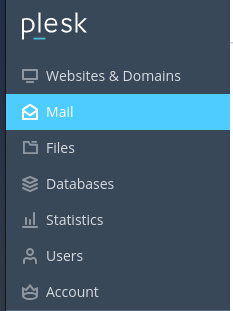
Paso 2: Acceder a la sección «Mail»
En el menú lateral izquierdo, hacé clic en la opción «Mail».
Paso 3: Elegir la cuenta de correo
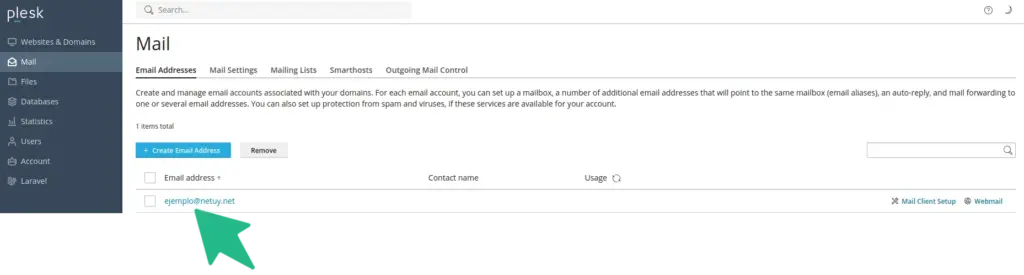
En la sección «Mail» podrás ver todas las cuentas de correo electrónico que hayas creado, buscá la casilla a la que quieras configurar el reenviador y hacé clic en ella.
Paso 4: Activar reenviadores
Activá la opción «

Paso 5: Configurar reenviador
Agregá los correos electrónicos a los que desees que se reenvíen tus correos y hacer clic en «Aplicar».

Reenvío configurado
La casilla quedará configurada para reenviar automáticamente los correos a las direcciones que definiste.



