


Configurar tu cuenta de correo en Thunderbird te permite enviar y recibir mensajes desde tu computadora de forma simple y segura.
En este instructivo vas a aprender cómo configurar tu cuenta de correo profesional en Thunderbird.
Datos necesarios para la configuración
Si necesitás configurar la cuenta de forma manual o usar otro cliente de correo, estos son los datos que vas a necesitar:
-
Usuario:
cuenta@tudominio.com -
Servidor de correo entrante:
mail.tudominio.com -
Servidor de correo saliente:
mail.tudominio.com
(el servidor requiere autenticación)
Protocolos soportados
Correo entrante:
– POP3
– POP3S (SSL/TLS)
– IMAP
– IMAPS (SSL/TLS)
Correo saliente:
– SMTP
– SMTPS (SSL/TLS)
Configuración paso a paso en Thunderbird
Paso 01. Iniciar Thunderbird y crear una nueva cuenta
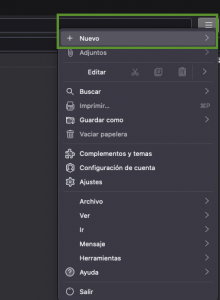
Iniciá Thunderbird, y en el menú de las tres barras (arriba a la derecha), seleccioná clic en «Nuevo» -> «Cuenta de correo existente».
Paso 02. Ingresar los datos de la cuenta
-
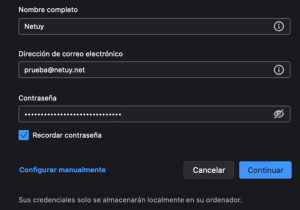
Completá los datos solicitados:
-
Tu nombre: el nombre que verán los destinatarios de tus correos.
-
Dirección de correo electrónico:
usuario@tudominio.com. -
Contraseña: la contraseña de tu casilla de correo.
-
-
Hacé clic en Continuar.
Paso 03. Confirmar la configuración automática
-
Thunderbird buscará automáticamente los servidores de correo entrante y saliente (IMAP o POP y SMTP).
-
Verificá que los servidores detectados sean
mail.tudominio.comy hacé clic en «Hecho» para finalizar.
A partir de ese momento, tu casilla de correo quedará configurada y lista para usar en Thunderbird.



