


Por defecto, WordPress envía correos usando la función mail() de PHP, la cual suele generar problemas de entrega en muchos servidores.
WP Mail SMTP by WPForms soluciona este inconveniente, permitiendo que WordPress envíe correos a través de un servidor SMTP autenticado, lo que mejora la confiabilidad del envío y reduce la probabilidad de que los mensajes sean marcados como spam.
Este método es recomendado para:
- Formularios de contacto
- Notificaciones del sistema
- Recuperación de contraseñas
- Confirmaciones automáticas
En este instructivo te explicamos cómo instalar y configurar el plugin paso a paso.
Requisitos previos
Antes de comenzar, aseguráte de contar con:
-
Acceso al panel de administración de WordPress.
- Una cuenta de correo válida (por ejemplo: juan@minegocio.uy).
-
Datos del servidor SMTP:
-
Servidor SMTP (hostname)
-
Puerto
-
Usuario
-
Contraseña
-
Tipo de cifrado (SSL / TLS)
-
Paso 1: Instalar el plugin WP Mail SMTP
- Ingresá al panel de WordPress como administrador.
- Andá a Plugins → Añadir plugin.
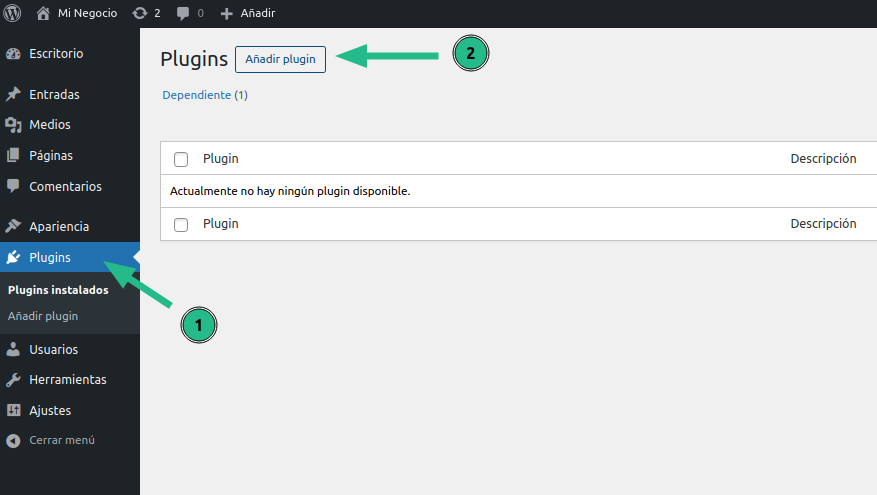
- Buscá WP Mail SMTP by WPForms.
- Hacé clic en Instalar ahora.

- Una vez instalado, hacé clic en Activar.

Al activar el plugin, se abrirá automáticamente el asistente de configuración.
En el caso de que no se inicie automáticamente, podrás acceder a este desde el panel lateral izquierdo → WP Mail SMTP → Ajustes → Lanzar el asistente de configuración.
 Paso 2: Iniciar el asistente de configuración
En la pantalla de bienvenida del asistente:
- Hacé clic en Empecemos (o Let’s Get Started, según el idioma).
- El asistente te guiará paso a paso para configurar el método de envío.

Paso 3: Seleccionar el método de envío (Mailer)
En la pantalla Elige tu servicio de envío por SMTP:
- Seleccioná Otro SMTP
(a menos que utilices un proveedor específico como Gmail, Outlook, etc.). - Hacé clic en Guardar y continuar →.
 Paso 4: Configurar los datos del servidor SMTP
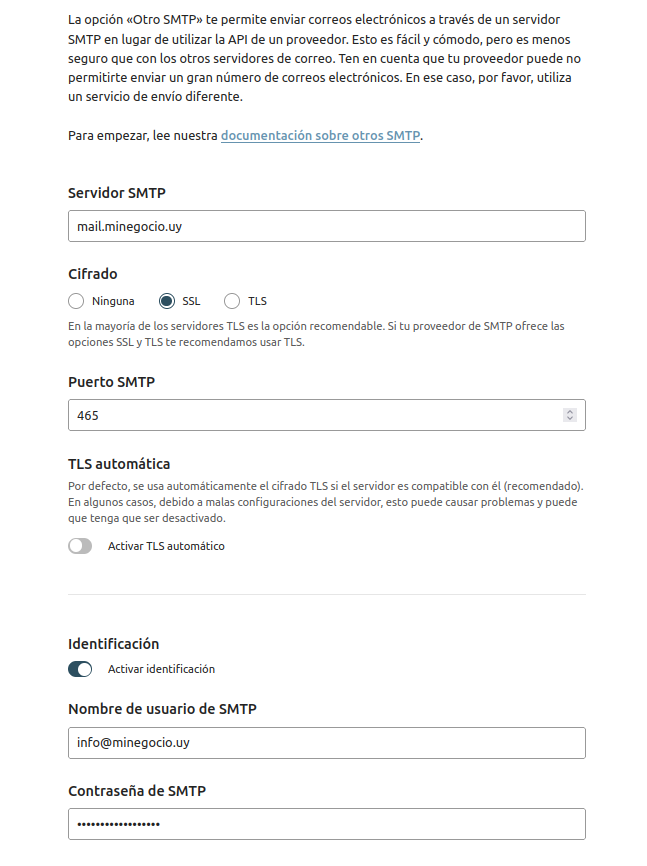
Completá los siguientes campos según los datos de tu cuenta de correo:
Servidor SMTP (Host)
Ejemplo:
- mail.minegocio.uy
- smtp.minegocio.uy
Encriptado (Encryption)
-
TLS (recomendado)
-
SSL
-
Ninguno / None (no recomendado)
Puerto SMTP (Port)
-
TLS: 587
-
SSL: 465
-
Sin cifrado: 25
Auto TLS
-
Recomendado: Enabled
Autenticación (Authentication)
-
Seleccionar Yes
Usuario SMTP (Username)
-
Dirección de correo completa (ejemplo: juan@minegocio.uy)
Contraseña SMTP (Password)
-
Contraseña del buzón de correo
Datos del remitente
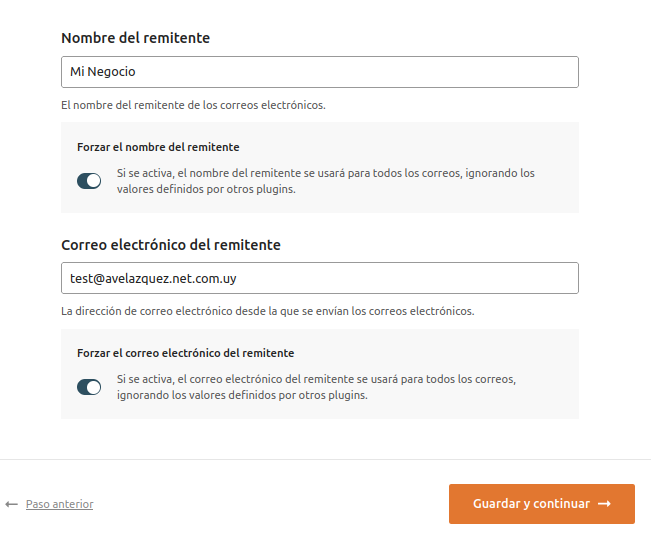
En la misma pantalla, completá:
Nombre del Remitente (From Name)
- Nombre visible del remitente
(por ejemplo: Soporte, Mi Sitio Web, Nombre de la empresa).
Activar Forzar el nombre del remitente (Force From Email).
Correo electrónico del Remitente (From Email)
-
Dirección desde la cual se enviarán los correos.
-
Debe existir y estar operativa en el servidor de correo.
Activar Forzar el correo electrónico del remitente (Force From Name).
Una vez completados los campos, hacé clic en Guardar y continuar →.
Paso 5: Opciones adicionales (Emails y Logs)
El asistente puede mostrar opciones adicionales como:
-
Mejoras en la entrega de correos
-
Registro de correos enviados (Email Logs)
-
Notificaciones
Para una instalación básica podés dejar las opciones por defecto y avanzar hasta terminar el asistente.
Paso 6: Enviar un correo de prueba
-
Al llegar al final del asistente, verás un mensaje de configuración completada.
-
En esta pestaña, podrás presionar en Finalizar configuración o enviar un correo de prueba.
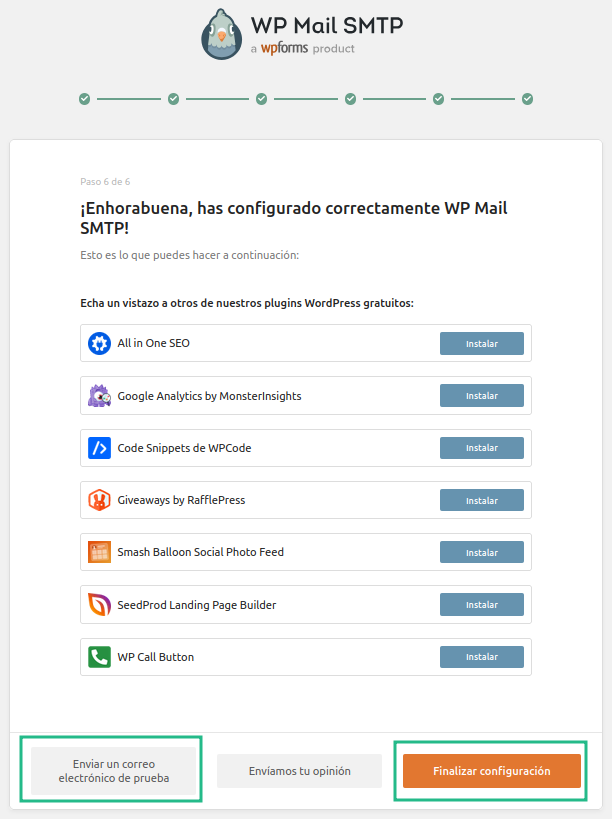
Si presionás sobre la opción para enviar un correo de prueba, accederás a la interfaz que te permitirá colocar una dirección para el envío.
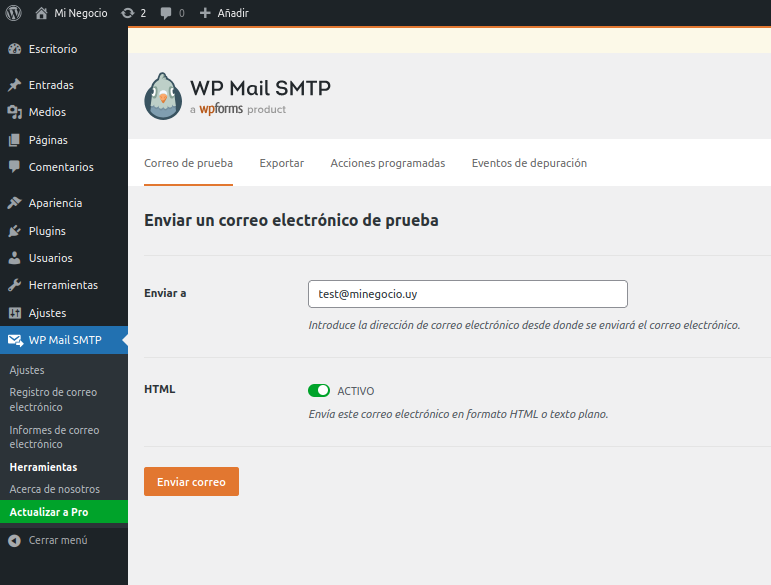
Si la configuración es correcta, el correo debería llegar en pocos segundos.
Errores comunes y recomendaciones
❌ Usuario o contraseña incorrectos → Verificar credenciales del correo.
❌ Puerto o cifrado incorrecto → Revisar datos del servidor SMTP.
❌ Correos que llegan a spam → Verificar registros DNS SPF, DKIM y DMARC.
✅ Usar una cuenta de correo del mismo dominio del sitio.
✅ Evitar cuentas personales en entornos productivos.



