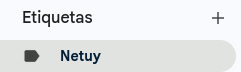
Las etiquetas de Gmail te permiten organizar automáticamente tus correos según distintos criterios, como remitente, destinatario, asunto o palabras clave.
Además, cuando usás un cliente de correo de escritorio, las etiquetas funcionan como carpetas, facilitando la clasificación de los mensajes.
En este instructivo te mostramos cómo crear etiquetas en Gmail mediante filtros, para que los correos se organicen automáticamente.
Paso 1: Buscar los correos a etiquetar
→ Ingresá a tu cuenta de Gmail.
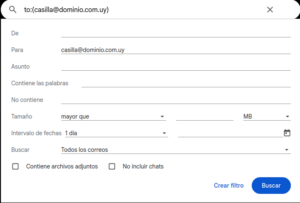
→ Usá la barra de búsqueda para encontrar los correos que querés etiquetar o hacé clic en la opción de «Búsqueda avanzada» (ícono a la derecha del campo de búsqueda).
→ Definí los criterios (remitente, destinatario, asunto, palabras clave, etc).

Paso 2: Crear el filtro con etiqueta
Una vez definidos los criterios de búsqueda (por ejemplo, correos enviados a casilla@dominio.com.uy), hacé clic en la opción «Crear filtro».
Paso 3: Aplicar una etiqueta al filtro
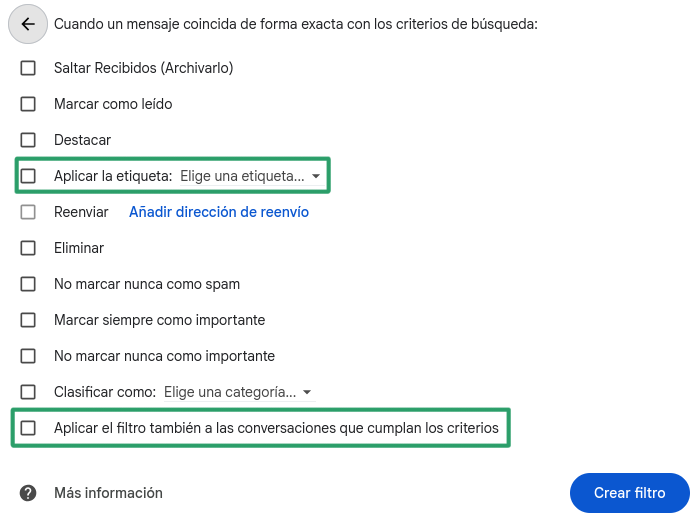
Si querés etiquetar los correos ya existentes, seleccioná la última opción «Aplicar el filtro también a las conversaciones que cumplan los criterios».
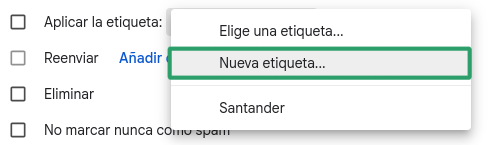
Posteriormente seleccioná «Aplicar la etiqueta» y elegí «Nueva etiqueta…» o elegí una etiqueta ya creada.
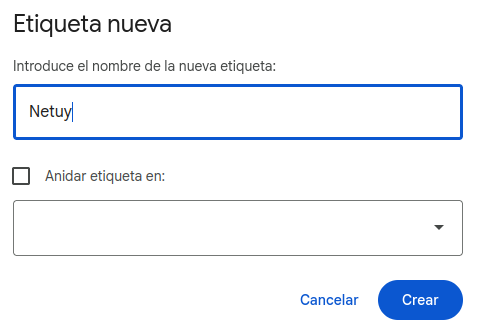
Paso 4: Asignar nombre a la etiqueta
Por último, ingresá el nombre para la etiqueta y guardá los cambios con el botón «Crear» y «Crear filtro».
Paso 5: Verificar la etiqueta
→ Las etiquetas creadas se muestran en el menú lateral izquierdo de Gmail.
→ Los correos que coincidan con el criterio quedarán asociados a esa etiqueta.
En Gmail (web), los mensajes seguirán apareciendo en la bandeja de entrada, salvo que se indique lo contrario en el filtro.
En los clientes de correo de escritorio, las etiquetas se muestran como carpetas, y los correos se visualizarán dentro de ellas.