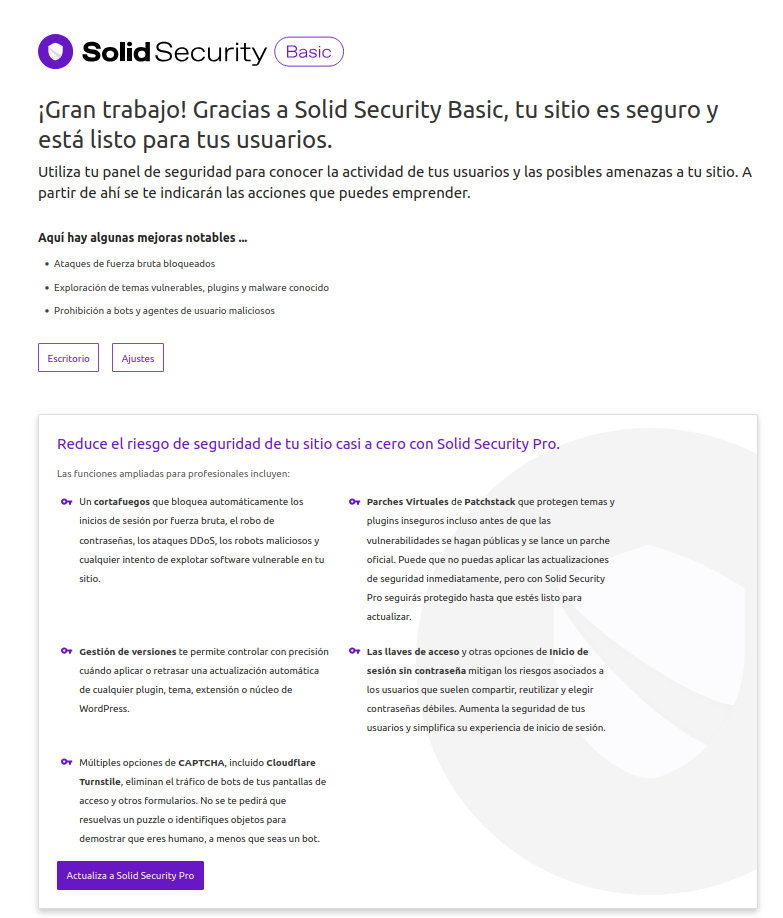
La seguridad es un aspecto clave en cualquier sitio web. «iThemes Security» es uno de los plugins de ciberseguridad en WordPress más populares y eficaces para proteger tu sitio contra malware, ataques de fuerza bruta y otras amenazas. En este instructivo aprenderás paso a paso cómo instalar y activar «iThemes Security» en tu WordPress para fortalecer su seguridad y mantener toda su información resguardada.
1. Acceder a la sección de plugins
-
Ingresá al panel de administración de WordPress.
-
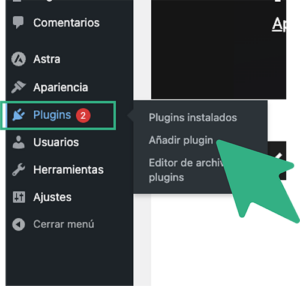
Dirigite a Plugins → Añadir nuevo.
2. Buscar e instalar iThemes Security
-
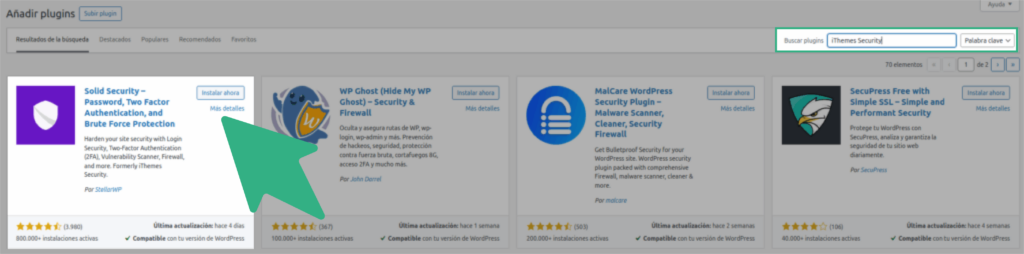
En el buscador de plugins, escribí iThemes Security.
-
Identificá el plugin listado actualmente como Solid Security.
Una vez instalado y activado el plugin deberás ingresar a su configuración inicial.
El plugin no nos permitirá realizar ninguna otra acción hasta no haber finalizado su configuración.
3. Aceptar o rechazar el programa de comentarios
-
Elegí si querés enviar información de uso a los desarrolladores del plugin.
-
Esta opción es completamente opcional y no afecta el funcionamiento.
-
Si preferís no compartir datos, hacé clic en Skip.

4. Seleccionar la categoría del sitio
-
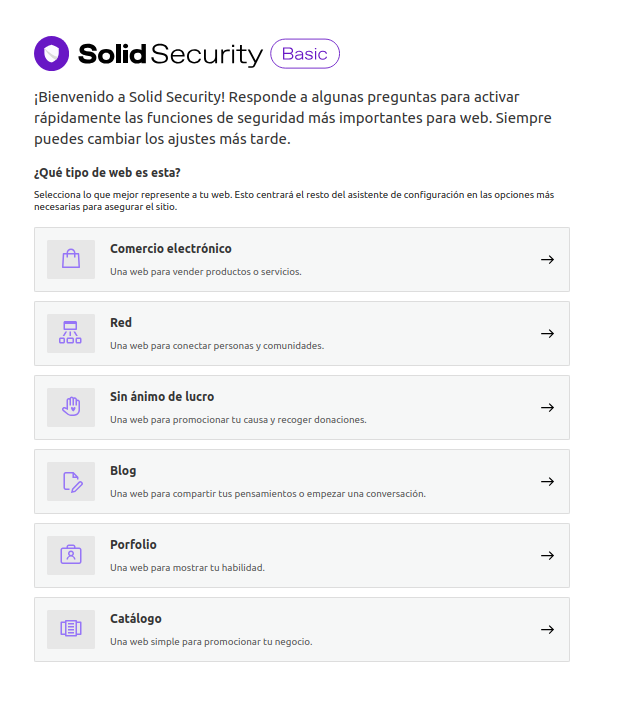
Indicá el tipo de sitio web que estás protegiendo.
-
Las categorías más utilizadas son Comercio electrónico y Blog.
-
Seleccioná la opción que mejor represente tu sitio.
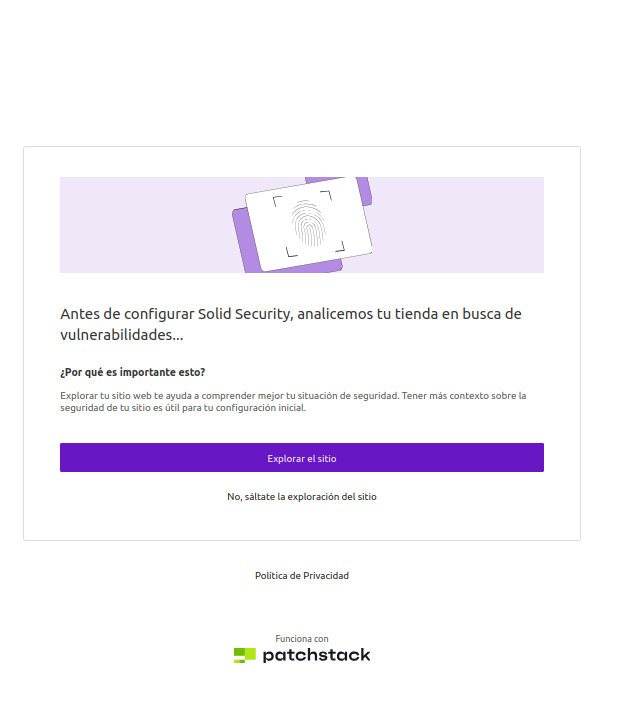
5. Ejecutar un escaneo de vulnerabilidades
-
Elegí si querés realizar un primer escaneo de seguridad del sitio.
-
Aunque es opcional, se recomienda ejecutarlo para detectar problemas iniciales.
6. Activar el escaneo automático de vulnerabilidades
-
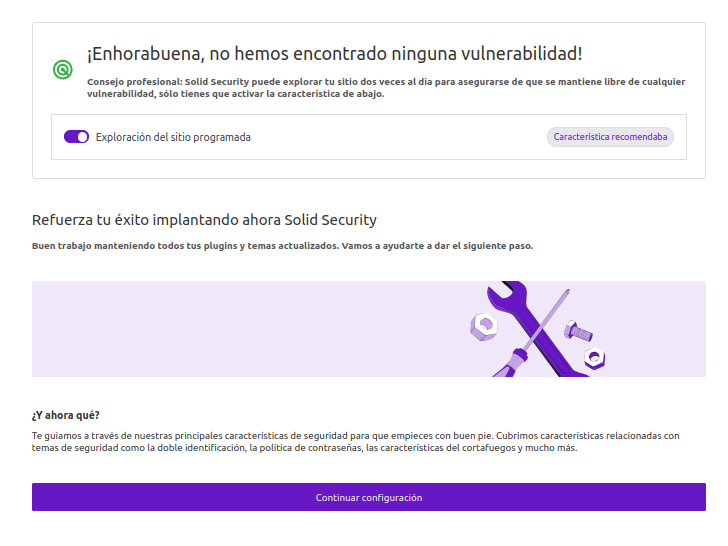
Activá el escaneo automático para que el sitio se revise diariamente.
-
Esta opción permite detectar vulnerabilidades de forma preventiva.
-
Recomendamos mantenerla habilitada.
7. Configurar límites de inicio de sesión
-
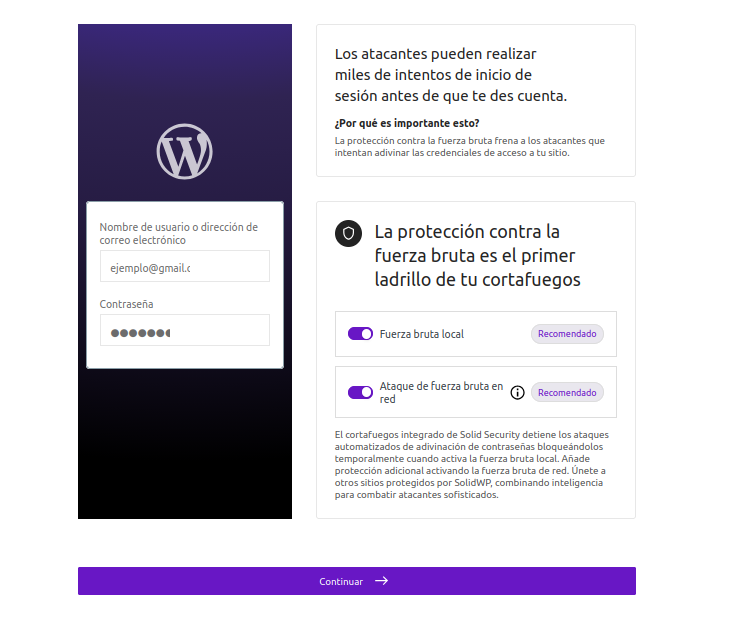
Activá la protección contra ataques de fuerza bruta.
-
Esta opción limita los intentos fallidos de inicio de sesión.
-
Es una de las medidas de seguridad más importantes.
8. Requerir contraseñas fuertes
-
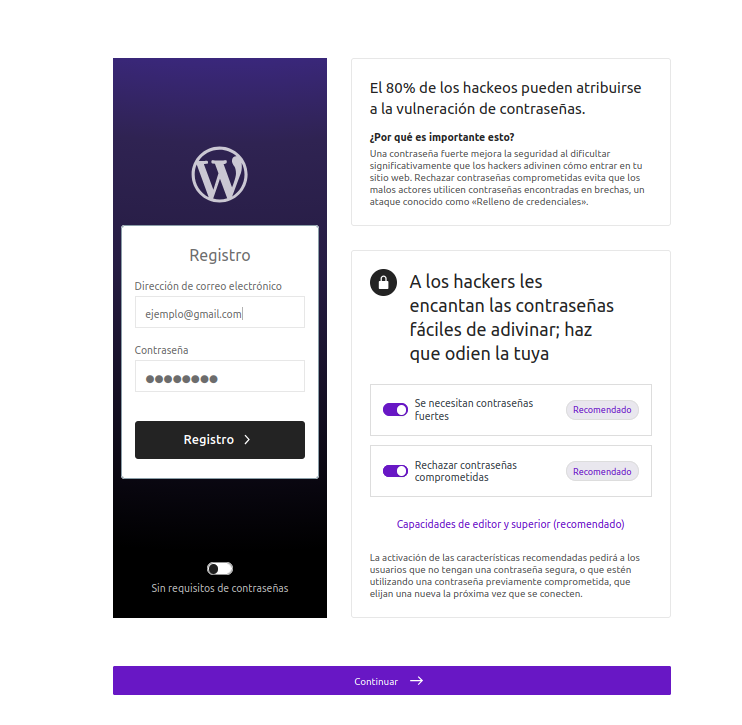
Activá la opción para exigir contraseñas seguras a los usuarios.
-
Esta configuración complementa la protección contra ataques de fuerza bruta.
La combinación de estas dos opciones brinda una capa sólida de seguridad.
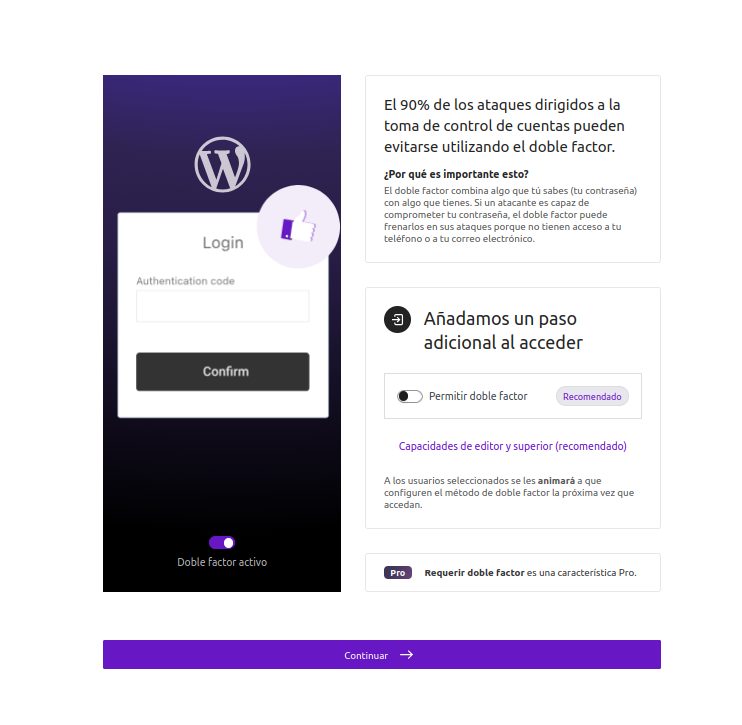
9. Configurar autenticación de doble factor
-
Evaluá la opción de activar el inicio de sesión con doble factor.
-
Esta funcionalidad es parte de la versión paga del plugin.
-
En este instructivo, continuá sin activarla.
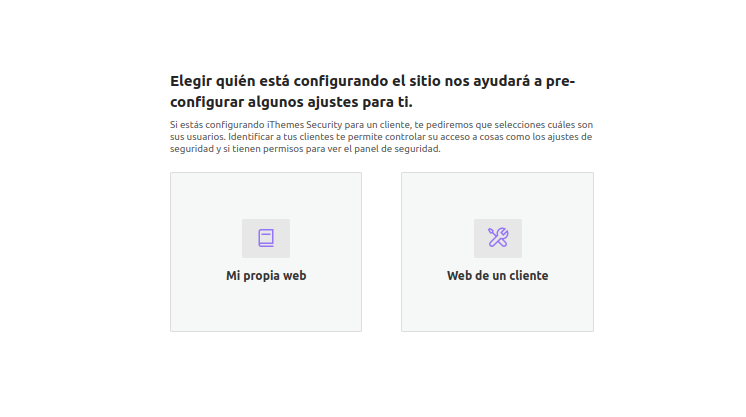
10. Seleccionar “Mi propia web”
-
Indicá que el sitio que estás configurando es tu propia web.
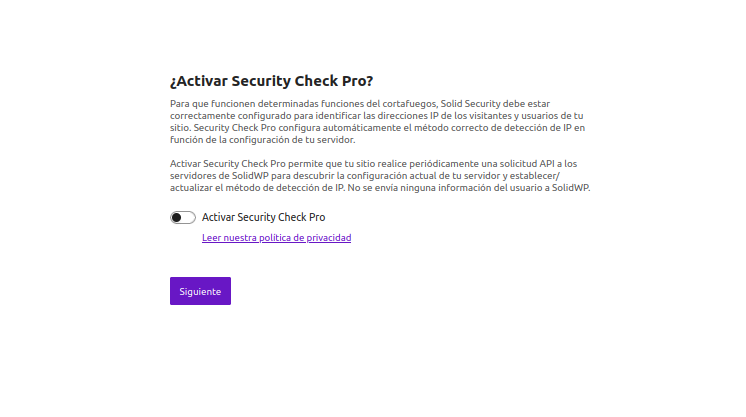
11. Omitir Security Check Pro
-
No actives la opción Security Check Pro, ya que corresponde a funciones avanzadas de pago.
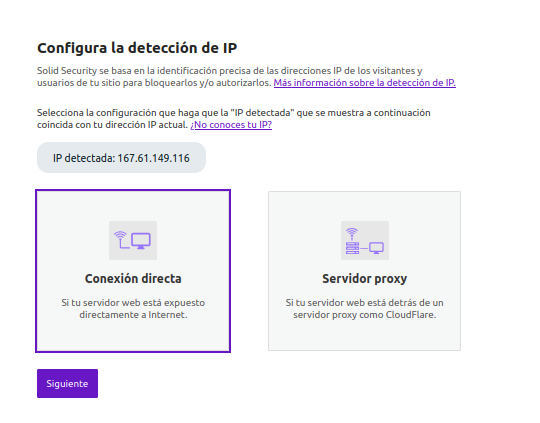
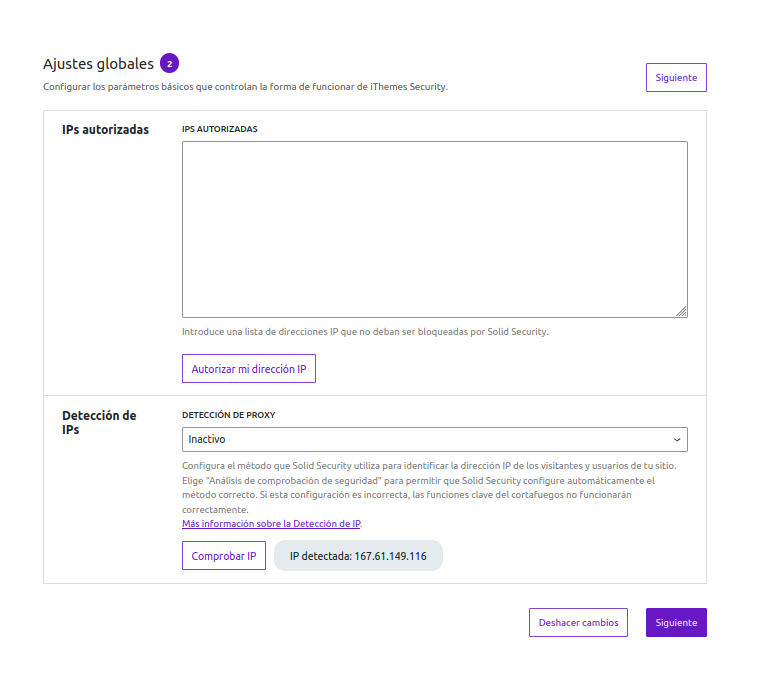
12. Configurar la detección de IPs
-
Seleccioná el método de detección de IPs.
-
Elegí la opción Conexión directa, que es la más recomendada en la mayoría de los casos.
13. Configurar IPs autorizadas
-
Opcionalmente, agregá IPs autorizadas que nunca serán bloqueadas por el plugin.
-
Esta opción es útil si accedés siempre desde una IP fija, por ejemplo desde una oficina.
14. Finalizar la configuración
-
Revisá las opciones seleccionadas.
-
Finalizá el asistente de configuración.